Macのプレビュー vs Adobe Acrobat:払う必要はある?
Mac標準のプレビューはAdobe Acrobatを置き換えられる?署名・フォーム・編集・OCRを正直に比較し、無料のWebツールが隙間を埋める場面も解説します。

すべてのMacにはプレビューが付いてきますが、Adobeとしては、それが どれほど有能かに気づいてほしくないでしょう。人々が実際に尋ねる質問は 「どのPDFアプリが最高か」ではなく、「無料の標準アプリでAcrobatを 置き換えられるのか、それともAdobeに年約240ドル払う必要があるのか」 です。正直な答え:大半のMacユーザーにとって、はい、プレビューが 置き換えます——短く具体的な例外リスト付きで。この記事はその境界線が どこに引かれるかを正確に描きます。
プレビュー vs Adobe Acrobat 早見表
| タスク | Macのプレビュー(無料) | Adobe Acrobat Pro(月約20ドル) |
|---|---|---|
| 表示と注釈 | 可——ハイライト、メモ、図形 | 可 |
| PDFへの署名 | 可——トラックパッド、カメラ、保存済み署名 | 可、電子署名ワークフローも |
| 簡単なフォーム入力 | 可 | 可 |
| 結合/並べ替え/回転 | 可——サイドバー経由 | 可 |
| 圧縮 | 基本のみ——Quartzフィルタ1つ | きめ細かい制御 |
| 既存テキストの編集 | 不可 | 可 |
| 画像の編集/差し替え | 不可 | 可 |
| スキャンPDFのOCR | 不可 | 可 |
| 入力可能フォームの作成 | 不可 | 可 |
| 墨消し | 本物の墨消しはなし | 可 |
| 価格 | 無料、プリインストール | 月約20ドル |
パターンは明快です:PDFを消費して軽く扱うことのすべてを プレビューがやり、PDFの中身を変えることのすべてをAcrobatが やります。
プレビューが勝つところ
無料で、インストール済みで、即座。 サブスクなし、アカウント なし、起動待ちなし。Macで最も一般的なPDFタスク——開いて、読んで、 たまにハイライト——には、Acrobatは桁違いの過剰装備です。
署名。 プレビューの署名機能は本当に優秀です:トラックパッドで 署名を描くか、署名した紙を一度カメラにかざせば、以後すべての文書の ために保存されます。署名して、ドラッグして配置して、書き出し。 「契約書に署名するのにAcrobatが必要」な人の大半は、必要ありません。
簡単なフォーム入力。 標準の入力可能PDFは問題なく動き、 インタラクティブでないフラットなフォームでも、答えの場所にテキスト ボックスを置けます。
サイドバーでのページ管理。 ページをドラッグして並べ替え、開いた 2つのPDFの間でページをドラッグして結合、ページの削除、回転—— すべてサムネイルのサイドバーで。「PDFを結合」ボタンより見つけにくい ですが、全部そこにあります。
基本の圧縮。 ファイル → 書き出す → Quartzフィルタ →「Reduce File Size」で、肥大化したPDFを一手で縮めます。品質のダイヤルはなく、 画像の多いファイルでは強引になりがちですが、「メールで送れるくらい 小さく」なら足りることが多いです。
Acrobatが勝つところ
既存のテキストと画像の編集。 これが固い壁です。プレビューは PDFに既にある単語を変えることも画像を差し替えることもできません—— 上に注釈を重ねられるだけです。Acrobatは実際の内容を編集し、段落を リフローし、フォントを合わせます。契約書の誤字修正やPDF内の価格 更新を定期的にするなら、これだけでAcrobat(または競合。Acrobatの 無料代替をまとめた別記事を参照)が正当化されます。
OCR。 プレビューにOCRはありません。スキャンされたPDFはテキストの 写真のまま——検索もコピーもできません。AcrobatのOCRは成熟して正確 です。
フォーム作成。 フォームへの入力はプレビューの領分。フィールド・ 検証・計算を備えた入力可能フォームを作るのはAcrobatの領分です。
本物の墨消し。 プレビューで黒い長方形を描いても何も隠せません—— 下のテキストは今も選択・抽出できます。Acrobatの墨消しは内容を実際に 除去します。法務や人事の文書では、この違いが決定的です。
圧縮の制御とクロスプラットフォームの一貫性。 Acrobatは圧縮の 強さを正確に選ばせてくれ、WindowsでもMacでも同一に振る舞います—— 両方で働く人や、チームで標準化する場合に関係します。
どちらを選ぶべき?
ユースケース別に、日和見なしで:
- 読む、注釈する、署名する、たまに結合する → プレビュー。 あなたは多数派です。これに年約240ドル払うのは無駄でしょう。
- PDFのテキスト/画像を毎週編集する、フォームを作る、スキャンを 職業的にOCRする → Acrobat Pro(またはより安いデスクトップ エディタ)。プレビューにはこの仕事が本当にできません——全体像は PDFの編集方法をまとめた別記事を参照。
- 本物の墨消しが必要な文書を扱う → Acrobatか、本物の墨消しを 持つ別のツール。機密テキストの上にプレビューの黒い箱を載せたまま 出荷しないこと。
- 年に数回だけプレビューの隙間に当たる → プレビューに留まり、 隙間は無料のブラウザツール(次のセクション)で埋める。この組み 合わせが、大半のMacユーザーにとっての隠れた正解です。
第三の選択肢:プレビュー+無料のWebツール
完全な開示:ここはpdftyのブログで、私たちはブラウザPDFツールを 作っています。正直な適合はこうです。

この比較の罠は二者択一の思考です:プレビューの隙間と共に生きるか、 Adobeに月約20ドル払うか。しかし、人々が実際にプレビューで欠くものを 見てください——PDFのWordやExcelへの変換、スキャンのOCR、透かしの 追加、ファイルのパスワード保護。どれも年240ドルのスイートを必要と しません。無料のブラウザツールがタスク単位で処理します: PDF→Word変換、OCR、 透かし、保護。
pdftyの無料枠:1ファイル20MB・50ページまで、1日10操作、 登録不要、出力に透かしなし、ファイルは1時間後に自動削除、 約30ツール、超えたら月9ドルのPro。
制限についても率直に:ブラウザツールもAcrobatのその場でのテキスト 編集やフォーム作成は置き換えません——深い編集にはAcrobatか デスクトップエディタが必要です。そしてプレビューと違い、Webツールは ファイルのアップロードを意味するので、マシンから出せない文書には プレビュー(またはデスクトップアプリ)が正しい選択のままです。大半の Macユーザーの勝ちパターンは単純です:日常はプレビュー、たまの 隙間は無料のWebツール、編集が仕事ならAcrobat。
よくある質問
MacのプレビューはPDFのテキストを編集できる?
いいえ。プレビューはPDFの上に新しいテキストボックスを追加できます が、文書に既にあるテキストは変更できません。その場でのテキスト編集 にはAcrobatか別の専用PDFエディタが必要です。
プレビューでPDFに署名できる?
はい、プレビュー最高の機能の1つです。マークアップツールバー → 署名 アイコン → トラックパッドまたはカメラで署名を作成。再利用のために 保存され、どの文書にもドラッグで載せられます。日常の署名にAcrobatは 不要です。
プレビューでPDFを結合するには?
両方のPDFを開き、サムネイルのサイドバーを表示(表示 → サムネール) し、一方のサイドバーからもう一方へページをドラッグして、ファイル → PDFとして書き出す。動きますが、ファイルが多いと面倒です——まとめて やるならブラウザの結合ツールのほうが速いです。
プレビューにOCRはある?
いいえ。プレビューで開いたスキャンPDFは画像のまま——テキストの検索も コピーもできません。スキャンを検索可能にするには、無料の OCRツールかAcrobatを使いましょう。
プレビューの黒い長方形は安全な墨消し?
いいえ——ここで足をすくわれる人がいます。プレビューでテキストの上に 描いた図形は見た目を覆うだけで、下のテキストは今も選択してコピー できます。内容を除去する本物の墨消しを持つツール、たとえばAcrobatを 使ってください。
MacでAdobe Acrobatはいくらかかる?
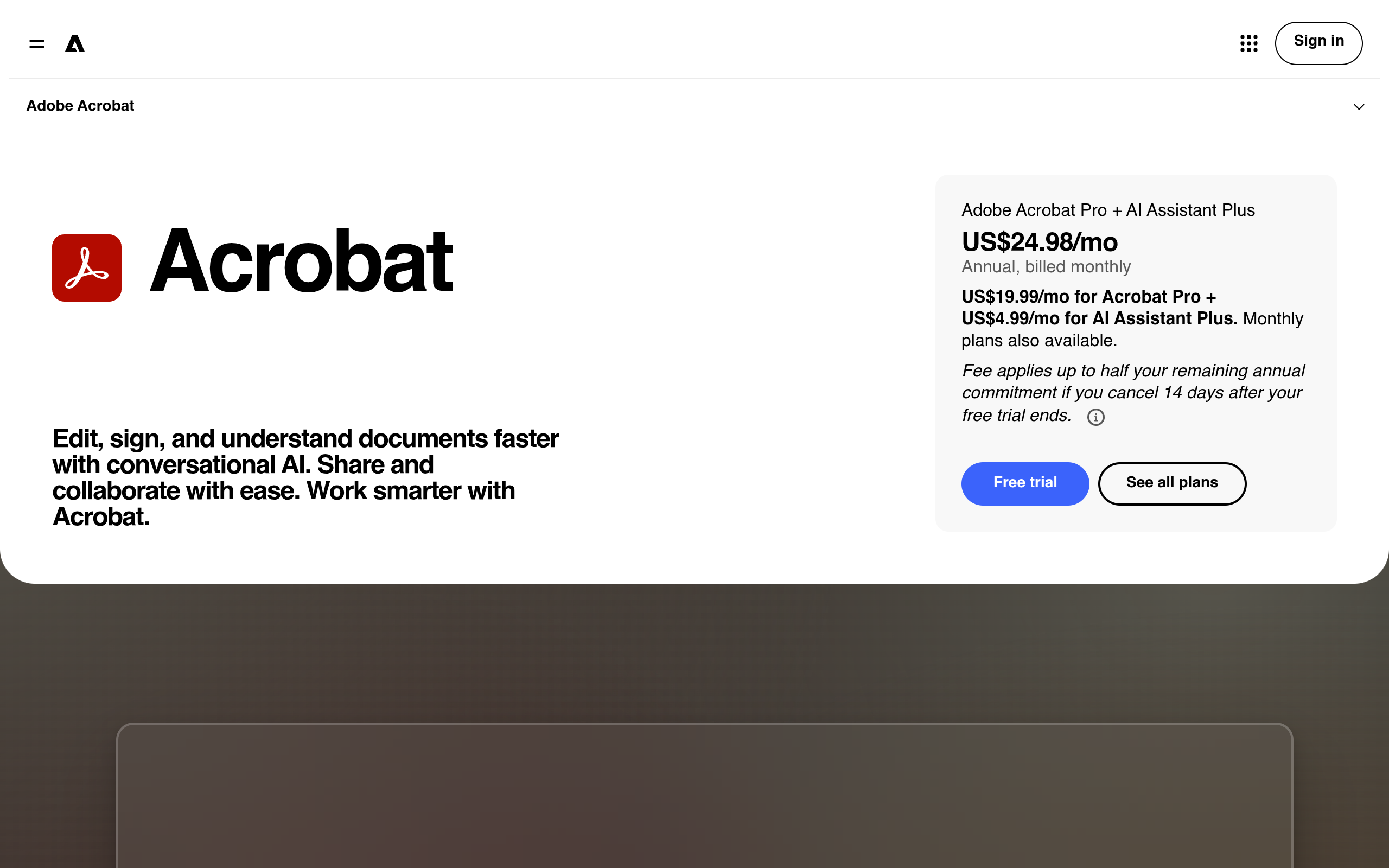
Acrobat Proは執筆時点で**月約20ドル(年約240ドル)**です。Adobeの 無料の提供物はAcrobat Reader——表示、コメント、入力と署名——と回数 限定のオンラインタスクです。
プレビューでPDFを圧縮できる?
はい、基本的には:ファイル → 書き出す →「Reduce File Size」の Quartzフィルタを選択。品質の制御はないので、画像の多いファイルは 圧縮されすぎることがあります。専用の圧縮ツール のほうが予測可能な結果を出します。
結局、MacにAcrobatは必要?
PDFのテキストや画像を定期的に編集する、入力可能フォームを作る、 OCRを実行する、墨消しする——それを職業的にやる場合だけです。それ 以外の全員には、プレビューと、たまの変換のための無料ブラウザ ツールが、仕事全体を0ドルでカバーします。
pdfty チームはプライバシー重視のオンライン PDF ツール(圧縮・変換・OCR・署名・保護)を開発しています。ファイルは 1 時間以内に削除されます。 私たちについて →