Como converter Markdown em PDF (grátis, código e tabelas intactos)
Converta Markdown em um PDF caprichado — READMEs, anotações e docs com blocos de código e tabelas renderizados direito. Grátis, no navegador, sem cadastro.

Markdown é onde as coisas são escritas — READMEs, atas de reunião,
especificações, documentação. PDF é onde as coisas são enviadas: para
um cliente que não vai abrir um .md, para um gerente que quer um
anexo, para uma impressora. A distância entre os dois é uma conversão, e
você não deveria precisar instalar o pandoc e uma distribuição LaTeX
para atravessá-la.
A pegadinha da maioria das rotas rápidas é que elas estraçalham
exatamente as partes de que documentos técnicos dependem: blocos de
código colapsam em tipos proporcionais, tabelas de pipe imprimem como
um paredão de caracteres |, e listas aninhadas se achatam. Um
conversor só é útil aqui se o código e as tabelas sobrevivem — então é
essa a régua que este guia aplica a tudo.
Como converter — passo a passo
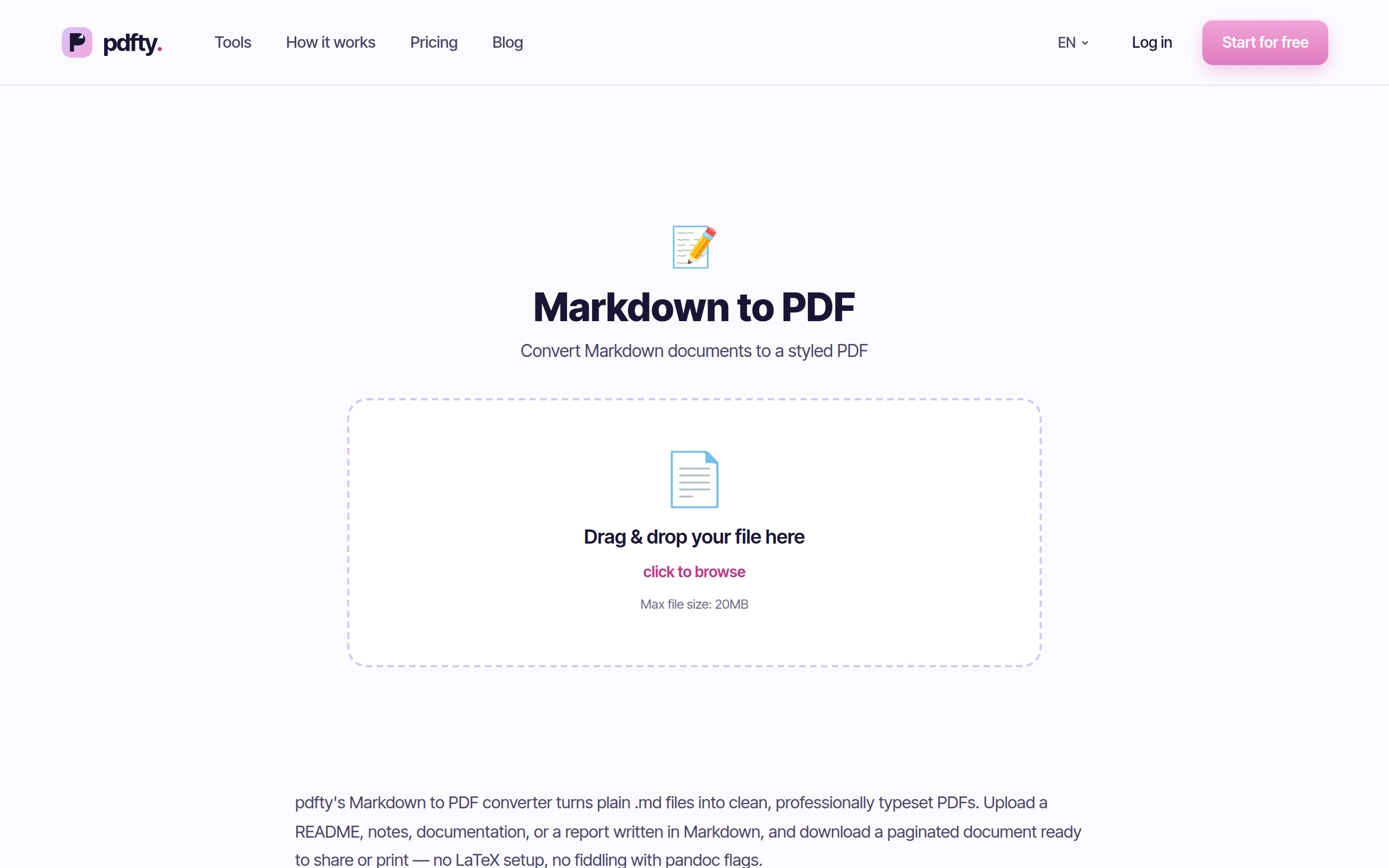
Abra a ferramenta
Acesse pdfty.com/tools/markdown-to-pdf. Grátis até 20 MB — e um Markdown de 20 MB seria um romance, então efetivamente ilimitado.
Solte seu arquivo .md
Arquivos .md e .markdown são aceitos. O arquivo sobe por HTTPS e é apagado após 1 hora.
A conversão roda automaticamente
O Markdown é interpretado (tabelas, código cercado e destaque de sintaxe incluídos) e tipografado com uma folha de estilo limpa embutida. Poucos segundos.
Baixe o PDF
Um PDF com títulos, blocos de código, tabelas e quebras de página de verdade.
Dê uma conferida
Passe o olho atrás de qualquer coisa que dependia da renderização personalizada do seu editor — veja as pegadinhas abaixo.
O que renderiza, exatamente
O conversor suporta Markdown padrão mais as extensões que importam para escrita técnica:
- Títulos — hierarquia de tamanhos, com linhas sutis sob H1 e H2
- Blocos de código cercados — monoespaçado, fundo cinza-claro, indentação preservada, destaque de sintaxe para linguagens comuns
- Código inline — o familiar estilo de chip cinza
- Tabelas — tabelas de pipe estilo GitHub viram tabelas com bordas e linha de cabeçalho sombreada
- Citações — borda à esquerda, texto atenuado
- Listas — ordenadas, não ordenadas, aninhadas
- Links — mantidos como links clicáveis no PDF
- Imagens por URL — imagens
são buscadas e embutidas
A página é tipografada em uma largura de leitura confortável com margens generosas — mais perto de «doc interno com cara de pronto» do que de uma impressão crua de navegador.
O que NÃO renderiza
Seção de honestidade. Markdown tem dialetos, e esta ferramenta implementa Markdown padrão + tabelas + código cercado, não o sabor GitHub completo:
- Listas de tarefas (
- [ ] todo) imprimem como colchetes literais, não checkboxes. - Texto riscado (
~~texto~~) não é convertido — os tis ficam. - Imagens locais (
) não podem aparecer: você envia um arquivo, e o servidor não tem acesso aos arquivos ao lado dele no seu disco. Hospede a imagem em uma URL ou espere um buraco. - Blocos Mermaid / matemáticos renderizam como blocos de código comuns, não como diagramas ou equações.
- Sem temas personalizados — uma folha de estilo embutida, sem upload de CSS.
Alternativas locais gratuitas
pandoc — o conversor canônico:
pandoc README.md -o readme.pdf. Saída soberba e infinitamente
configurável, mas a saída em PDF exige um motor LaTeX (frequentemente
uma instalação de 1–4 GB). Vale a pena se você converte documentos toda
semana; absurdo para um README.
Extensões do VS Code (ex.: «Markdown PDF») — convenientes se você já vive no VS Code; a qualidade da saída varia por extensão e tema.
Prévia no navegador + imprimir: renderize o Markdown onde quer que ele pré-visualize (muitos editores servem uma prévia HTML), depois Ctrl/Cmd+P → Salvar como PDF. Grátis e local, mas você herda as manias de impressão do navegador: cabeçalhos/rodapés com URL, a menos que os desligue, e quebras de página caindo no meio de blocos de código.
macOS: sem renderizador de Markdown embutido — Pré-Visualização e
TextEdit tratam .md como texto puro, então você veria as cerquilhas e
os asteriscos crus.
Pegadinhas práticas
- As quebras de página são automáticas. Blocos de código longos podem se dividir entre páginas. Não há marcador manual de quebra; o motor quebra onde precisa.
- Tabelas muito largas e linhas de código longas são escaladas ou cortadas na largura do conteúdo — uma linha de tabela com 200 caracteres não cabe graciosamente em uma página retrato. Encurte as linhas onde puder.
- Front matter (YAML entre
---no topo do arquivo) é tratado como conteúdo, não ocultado — apague antes de converter se não quiser imprimi-lo. (Um bloco---bem no topo também pode renderizar como linha horizontal mais texto, dependendo da formatação.) - Shortcodes de emoji como
:rocket:ficam literais; caracteres de emoji reais colados geralmente renderizam. - Confira os destinos dos links. Links relativos
(
[docs](./docs/setup.md)) sobrevivem como links, mas não apontam para lugar útil depois de impressos.
Quando o PDF existe, a caixa de ferramentas de sempre se aplica: carimbe-o com o Cabeçalho e rodapé para contadores de página, combine capítulos com o Juntar, ou encolha um cheio de imagens com a Compressão.
Perguntas frequentes
Blocos de código mantêm o destaque de sintaxe?
Sim — blocos cercados com dica de linguagem (```python)
ganham destaque colorido; sem a dica, ficam monoespaçados sobre cinza.
De qualquer forma, a indentação é preservada exatamente.
Tabelas renderizam mesmo como tabelas?
Sim — tabelas de pipe (o estilo GitHub) viram tabelas com bordas e linha de cabeçalho sombreada. Os dois-pontos de alinhamento são respeitados pelo parser.
Por que minha imagem sumiu do PDF?
Ela é referenciada por um caminho local. O upload é um único arquivo
.md, então ./images/x.png não aponta para nada. Use uma URL
https:// completa, ou converta localmente com o pandoc, onde caminhos
relativos resolvem.
Posso converter um README direto do GitHub?
Baixe o .md cru primeiro e depois envie. Badges e imagens hospedadas
em URLs completas geralmente passam; recursos exclusivos do GitHub
(listas de tarefas, mermaid) não — veja a lista acima.
Posso mudar fontes, margens ou cores?
Não nesta ferramenta — ela traz uma folha de estilo deliberadamente limpa. Para um design de marca, passe pelo HTML para PDF com o seu próprio CSS.
Há limite de tamanho ou páginas?
Grátis: 20 MB por arquivo e 10 operações por dia — para arquivos de texto isso é efetivamente sem limite. PDFs de saída com mais de 50 páginas geram sem problema a partir de uma única origem Markdown.
Meu documento é privado?
A transferência é HTTPS e os arquivos são apagados automaticamente em até 1 hora. Para material confidencial que você não pode enviar, o pandoc é a rota local.
Posso fazer o caminho inverso — PDF para Markdown?
Não diretamente. O mais próximo é o Extrair texto (texto puro, sem formatação) ou o PDF para Word, limpando a partir daí.
A equipe pdfty cria ferramentas PDF on-line com foco em privacidade — comprimir, converter, OCR, assinar e proteger. Arquivos apagados em 1 hora. Sobre nós →