Como converter um PDF para escala de cinza (impressão mais barata)
Converta um PDF colorido para escala de cinza online em segundos — corte custos de tinta colorida e imprima cópias consistentes. Grátis, sem cadastro.

Duas situações mandam as pessoas atrás desta ferramenta. A primeira é dinheiro: você está prestes a imprimir um documento longo — uma tese, um processo, 30 cópias de uma apostila — e cada página com um mero hyperlink azul perdido é cobrada na tarifa colorida pela gráfica, ou drena em silêncio os cartuchos caros em casa. A segunda é consistência: um documento que mistura páginas coloridas e em preto e branco imprime de forma desigual, e as caixinhas «imprimir em escala de cinza» dos diálogos de impressão produzem resultados diferentes em máquinas diferentes.
Converter o arquivo em si para escala de cinza resolve os dois. O PDF que você envia é o PDF que imprime — em qualquer impressora, de qualquer diálogo, para qualquer pessoa com quem você o compartilhar.
Como converter um PDF para escala de cinza
Abra a ferramenta
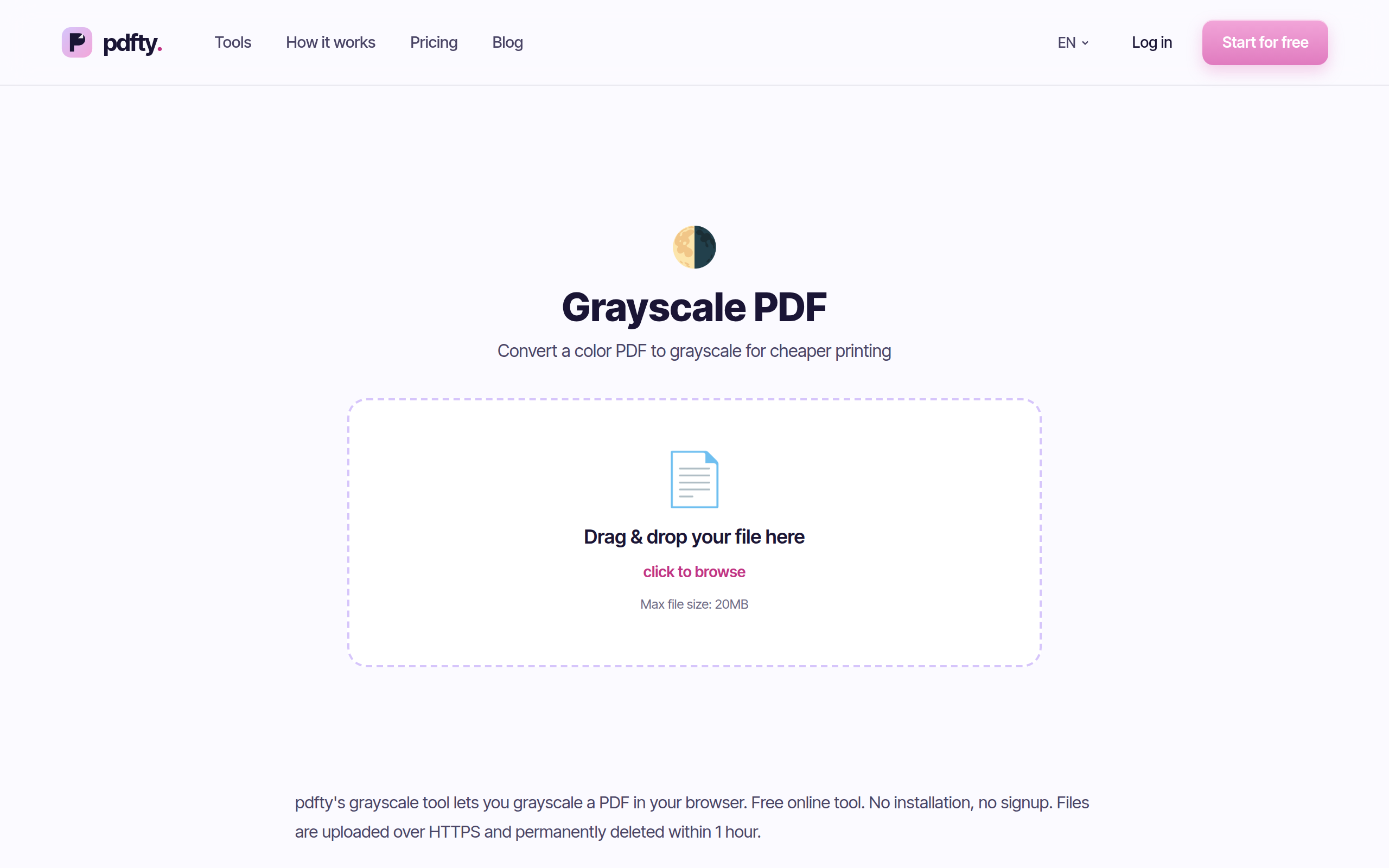
Acesse pdfty.com/tools/grayscale. Grátis até 20 MB e 50 páginas, 10 operações/dia, sem conta.
Envie seu PDF
Solte o documento colorido — relatório, slides exportados em PDF, páginas escaneadas, o que for.
Converta
Todo objeto do arquivo — texto, gráficos vetoriais, fotos — é remapeado para escala de cinza. Não há ajustes para mexer; leva poucos segundos.
Baixe o PDF em escala de cinza
Mesmas páginas, mesmo layout, mesmo texto selecionável — só que sem nenhuma cor no arquivo. Os arquivos são apagados dos nossos servidores após 1 hora.
Confira e depois imprima
Passe o olho nas páginas com gráficos, marcações ou carimbos para confirmar que tudo ainda é distinguível antes de se comprometer com uma tiragem grande.
Por que converter o arquivo em vez de marcar «imprimir em cinza»?
A caixinha do diálogo de impressão funciona — quando você lembra dela, na sua máquina, para esta única impressão. Converter o arquivo vence sempre que a impressão acontece em um lugar que você não controla:
- Gráficas e serviços de impressão muitas vezes cobram por página colorida detectada no arquivo. Um arquivo em escala de cinza remove a ambiguidade — não há nada a detectar.
- Documentos compartilhados: todos que imprimem seu arquivo obtêm o mesmo resultado, sem instruções.
- Documentos mistos (capa colorida, miolo P&B) ficam uniformes em uma passada.
- Prova: você vê exatamente como os cinzas caem antes de envolver papel, não depois.
Sobre custo, vamos manter a honestidade: quanto você economiza depende inteiramente da sua impressora, dos preços de toner e da cobertura de tinta das suas páginas, então não vamos inventar uma porcentagem. O que é confiavelmente verdade: tinta colorida custa mais que preta, tarifas de página colorida em serviços de impressão são maiores que as mono, e um arquivo em escala de cinza costuma ser visivelmente mais barato de colocar no papel — especialmente em documentos longos e várias cópias.
Escala de cinza, preto e branco, escaneado — escolha o modo certo
| Modo | O que é | Quando usar |
|---|---|---|
| Escala de cinza (esta ferramenta) | Gama completa de cinzas — fotos e sombreados sobrevivem | Imprimir docs de texto, relatórios, conteúdo misto com economia |
| Preto e branco puro (1 bit) | Só preto ou branco, sem meios-tons | Arte de linha, faxes só de texto — fotos viram mingau |
| Escala de cinza do diálogo de impressão | Arquivo colorido, convertido na hora de imprimir | Impressões pontuais em uma máquina que você controla |
A ferramenta do pdfty produz escala de cinza, não preto e branco de 1 bit — as fotos mantêm seus tons em vez de colapsar em manchas. Esse é o padrão certo para quase todo documento real.
Alternativas locais gratuitas
- Ghostscript (o mesmo motor sob o capô do pdfty, grátis em todo sistema):
gs -sDEVICE=pdfwrite -sColorConversionStrategy=Gray -dProcessColorModel=/DeviceGray -o gray.pdf input.pdf. Resultado idêntico se você se sente em casa no terminal. - Pré-Visualização do macOS: Arquivo → Exportar → Filtro Quartz → Gray Tone. Rápido, embutido; a qualidade é decente, mas você não opina em como ele trata as imagens.
- «Imprimir em PDF» com escala de cinza selecionada em alguns diálogos de impressão — funciona, mas tipicamente re-renderiza o documento, o que pode rasterizar o texto e inchar o arquivo. A rota do Ghostscript (ou a ferramenta no navegador) recolore os objetos.
O LibreOffice não converte em lote um PDF existente para escala de cinza — isso significaria importar e reexportar o documento, o que destrói o layout. Pule-o para esta tarefa.
Pegadinhas práticas
- Contraste só de matiz desaparece. Um gráfico em que as linhas vermelha e verde têm brilho parecido vira duas linhas cinzas quase idênticas. Se um documento depende de código de cores, confira essas páginas — e considere renomear as linhas antes de converter.
- Marcações desbotam educadamente. Marca-texto amarelo vira um véu cinza-claro — geralmente ainda visível, ocasionalmente quase invisível em impressões de baixa qualidade.
- Páginas coloridas escaneadas convertem numa boa — são só imagens, e imagens remapeiam limpo. Converter escaneamentos para cinza também tende a encolhê-los; se o tamanho é o objetivo real, complemente com a Compressão.
- É de mão única. Guarde seu original colorido; não existe ferramenta de «recolorir» em lugar nenhum.
- PDFs assinados: recolorir reescreve o arquivo, o que invalida assinaturas criptográficas. Converta primeiro, assine depois.
Perguntas frequentes
O texto continua selecionável e pesquisável?
Sim. A conversão muda cores, não estrutura — o texto continua texto vetorial de verdade que você pode selecionar, copiar e pesquisar. Nada vira imagem.
Escala de cinza é a mesma coisa que preto e branco?
Não. A escala de cinza mantém a gama completa de cinzas, então fotos e sombreados sobrevivem. O preto e branco «verdadeiro» (1 bit) mantém só pixels pretos e brancos — mais duro, e quase nunca o que você quer para documentos com imagens.
Quanta tinta vou economizar de verdade?
Honestamente: depende da sua impressora, dos preços de cartucho e de quanta cor suas páginas carregam, então não vamos citar uma porcentagem. Os fatos confiáveis são que tinta preta é mais barata que colorida e que tarifas de página mono vencem as coloridas em serviços de impressão — em uma tiragem longa, a escala de cinza costuma sair visivelmente mais barata.
O arquivo vai ficar menor?
Muitas vezes um pouco — canais de cor carregam dados, e escaneamentos em particular tendem a encolher. Mas a conversão para cinza não é ferramenta de compressão; se precisa bater um limite de tamanho, use o Comprimir até um tamanho.
Posso converter só algumas páginas para escala de cinza?
Não em uma passada — a ferramenta converte o documento inteiro. Contorno: divida o PDF, converta as partes que quer em cinza e junte tudo de volta.
Por que as cores do meu gráfico ficam iguais depois de converter?
Matizes diferentes podem compartilhar o mesmo brilho, e brilho é tudo o que a escala de cinza mantém. Conserte na origem se puder: varie os estilos de linha (contínua/tracejada) ou a intensidade, depois reexporte e converta.
É grátis? Para onde vai meu arquivo?
Grátis: 10 operações/dia, até 20 MB e 50 páginas por arquivo, sem cadastro, sem marca d'água. O Pro (US$ 9/mês) remove os limites. Os arquivos são apagados automaticamente dos nossos servidores após 1 hora, e nunca lemos seu conteúdo.
Um PDF em escala de cinza passa em regras de «somente preto e branco»?
Geralmente — a maioria dessas regras significa «sem cor», o que a escala de cinza satisfaz. Se um sistema exige monocromático estrito (alguns protocolos judiciais ou de patentes), confira a redação exata; uma página de foto em escala de cinza não é monocromático de 1 bit.
A equipe pdfty cria ferramentas PDF on-line com foco em privacidade — comprimir, converter, OCR, assinar e proteger. Arquivos apagados em 1 hora. Sobre nós →