Como converter PDF em JPG (grátis, toda página como imagem)
Transforme cada página do PDF em uma imagem JPG para compartilhar, redes ou prévias — grátis, sem cadastro. O que 150 DPI significa e quando o PNG é melhor.

Um PDF é ótimo para imprimir e péssimo para tudo que é social: você não consegue colá-lo em um post do Instagram, soltá-lo inline em um chat nem usá-lo como miniatura. O conserto é renderizar cada página como imagem. Eis como fazer de graça, mais as duas decisões que realmente importam — resolução (DPI) e formato (JPG vs PNG).
Os trabalhos típicos: uma apresentação que precisa virar um post carrossel, um panfleto indo para um grupo de WhatsApp onde um PDF aparece como anexo cinza mas uma imagem aparece na hora, um cardápio ou tabela de preços para um site, uma página de portfólio para um marketplace que só aceita imagens, ou simplesmente uma miniatura de prévia para um link de download. Em todos esses casos, a plataforma receptora fala JPG e dá de ombros para PDF — então você vai ao encontro dela.
Como converter — passo a passo
Abra a ferramenta
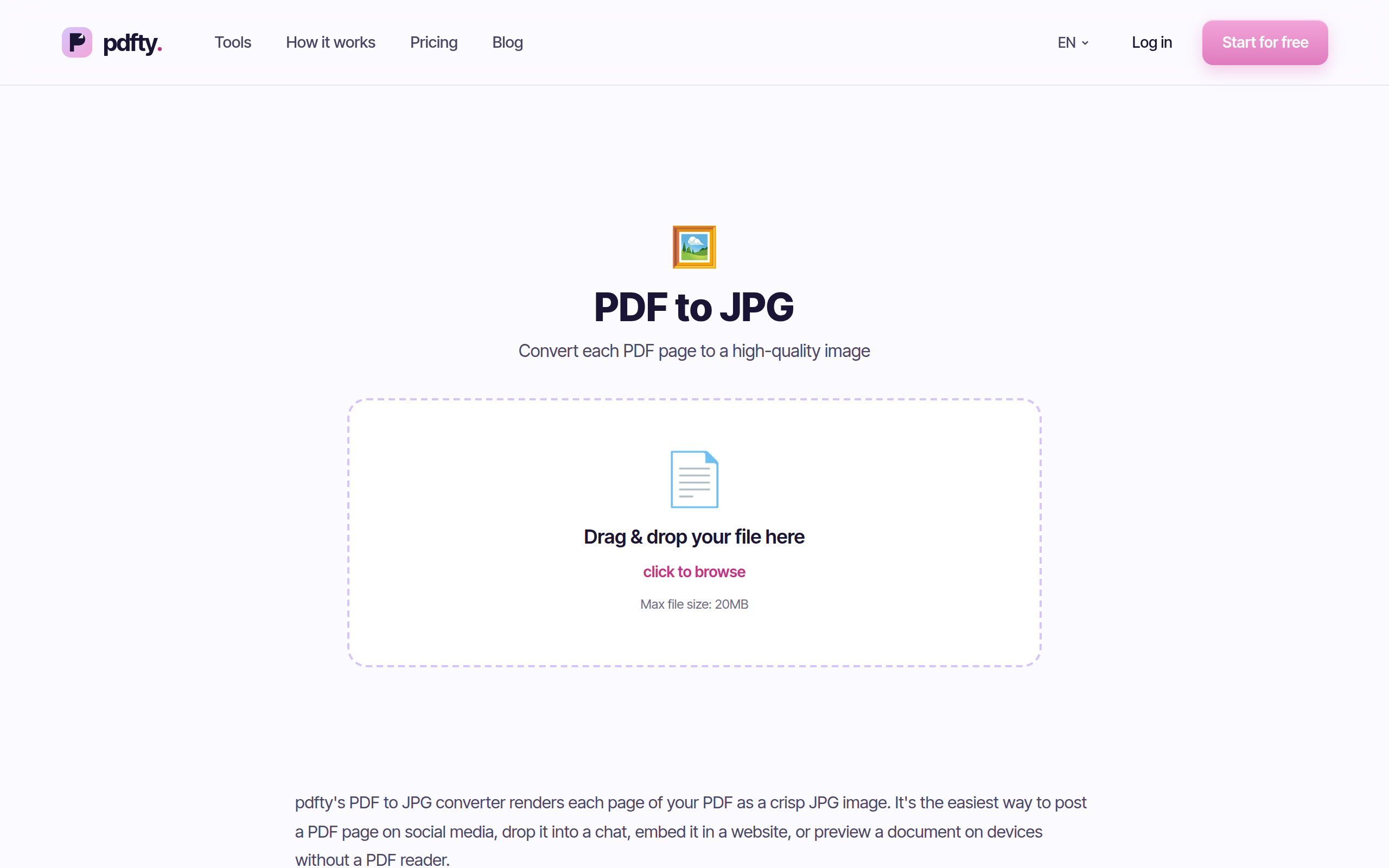
Acesse pdfty.com/tools/pdf-to-jpg. Grátis até 20 MB e 50 páginas, sem conta.
Solte seu PDF
Arraste o arquivo. O upload é por HTTPS; o arquivo é apagado automaticamente após 1 hora.
A conversão roda automaticamente
Sem ajustes para mexer — cada página é renderizada em um JPG a 150 DPI. Um arquivo de 20 páginas leva poucos segundos.
Baixe o ZIP
Você recebe um ZIP contendo page_001.jpg, page_002.jpg, … — já numerados na ordem das páginas.
Descompacte e use
Poste, cole, incorpore. Cada página é um JPG normal que qualquer app entende.
DPI e qualidade: o que importa de verdade
DPI (pontos por polegada) decide quantos pixels cada página ganha. Uma página A4 a 150 DPI vira uma imagem de aproximadamente 1240 × 1754 px — mais que suficiente para telas, apps de chat, posts sociais e prévias de páginas web, que é exatamente a resolução em que o pdfty renderiza.
Como regra prática:
| DPI | A página A4 vira | Bom para |
|---|---|---|
| 72–96 | ~595–794 px de largura | Só miniaturas minúsculas |
| 150 | ~1240 px de largura | Telas, redes, chat, prévias |
| 300 | ~2480 px de largura | Impressão, detalhe com zoom |
Os 150 DPI do pdfty são o ponto ideal para compartilhar. Se você precisa especificamente de renderizações a 300 DPI para impressão, use a rota de CLI abaixo — a ferramenta online não expõe um seletor de DPI.
A compressão JPEG é o segundo fator. O JPG encolhe arquivos descartando detalhes que o olho quase não percebe — perfeito para fotos e escaneamentos, menos gentil com texto preto-no-branco ultranítido, onde você pode notar leves halos ao redor das letras se der zoom. Em tamanho normal de visualização raramente é visível.
JPG ou PNG? Resposta honesta
| Formato | Pontos fortes | Pontos fracos |
|---|---|---|
| JPG | Arquivos pequenos, universal, ótimo para fotos/escaneamentos | Com perdas — artefatos fracos ao redor de texto fino, sem transparência |
| PNG | Texto com perfeição de pixel, sem perdas, transparência | Arquivos 2–5× maiores para páginas fotográficas |
Escolha JPG quando as páginas são fotográficas (escaneamentos, folhetos, slides cheios de imagens) ou quando o tamanho do upload importa. Escolha o PDF para PNG quando as páginas são principalmente texto, arte de linha ou diagramas e você quer cada borda de letra perfeitamente limpa — capturas de contratos, páginas de documentação, mockups de UI. Mesmo fluxo, mesmos limites, formato de saída diferente.
Alternativas locais gratuitas
Pré-Visualização do Mac: abra o PDF, Arquivo → Exportar, formato JPEG — mas ela exporta só a página selecionada no momento, então um PDF de 30 páginas significa 30 exportações. Bom para uma página, doloroso para uma apresentação.
Windows: sem rota embutida. O contorno usual é uma captura de tela (perde resolução) ou instalar algo — e a essa altura a ferramenta no navegador é mais rápida.
CLI (pdftoppm, grátis, parte do Poppler): a opção poderosa —
pdftoppm -jpeg -r 150 file.pdf page converte cada página localmente, e
-r 300 te dá resolução de impressão. Ótimo para lotes e arquivos
sensíveis à privacidade; exige um terminal e uma instalação
(brew install poppler / apt install poppler-utils).
LibreOffice: consegue exportar uma página como imagem, mas, como a Pré-Visualização, é uma página por vez.
Pegadinhas práticas
- Um ZIP, mesmo para uma página. A saída é sempre um arquivo ZIP —
descompacte para pegar os JPGs. Os nomes têm zeros à esquerda
(
page_001.jpg), então ordenam corretamente em qualquer lugar. - Fundos brancos em tudo. JPG não tem transparência; regiões transparentes renderizam brancas. Precisa preservar transparência? PNG.
- As imagens não são texto pesquisável. Renderizar em JPG joga fora a camada de texto. Guarde o PDF original, ou rode OCR se for fazer o caminho inverso (imagens → pesquisável).
- Qualidade que entra, qualidade que sai. Um escaneamento borrado a 150 DPI continua um escaneamento borrado. A renderização não adiciona detalhe que o PDF não tem.
- A rotação é mantida. O renderizador respeita a rotação guardada de cada página, então o JPG bate com o que o seu visualizador mostra. Se um escaneamento aparece de lado, conserte com o Girar antes de converter — endireitar um JPG depois significa salvar de novo e uma segunda rodada de compressão.
- Atenção ao tamanho total. 50 páginas cheias de imagens produzem um ZIP parrudo; se depois você remontar algumas páginas em um documento, a volta é pelo JPG para PDF.
Perguntas frequentes
Posso converter só uma página?
Envie o arquivo inteiro e pegue a página de que precisa no ZIP, ou apare antes: o Dividir ou o Remover páginas te dão um PDF de uma página, e aí converta esse.
Que resolução eu recebo?
150 DPI — cerca de 1240 × 1754 px para uma página A4. Nítido em qualquer
tela e suficiente para a maioria dos posts estilo slide; para qualidade
de impressão a 300 DPI, use o pdftoppm localmente.
O texto continua nítido?
Em geral, sim — em tamanho normal o texto em JPG parece limpo. Olhando pixel a pixel aparece uma leve suavidade de compressão ao redor das letras, inerente ao JPEG. Para texto garantidamente nítido, converta com o PDF para PNG.
Ele mantém o texto selecionável?
Não. Um JPG é só pixels — sem camada de texto, sem links, sem seleção. Isso vale para todo conversor de PDF em imagem, não só este.
Posso pegar as fotos embutidas em resolução total?
Não com esta ferramenta — ela renderiza páginas. Use o Extrair imagens, que puxa as imagens originais embutidas intactas.
É grátis mesmo? Tem marca d'água?
Grátis: 20 MB e 50 páginas por arquivo, 10 operações por dia. Sem marca d'água, sem cadastro. Os arquivos são apagados após 1 hora. O Pro (US$ 9/mês) remove os limites.
E PDFs protegidos por senha?
Passe-os pelo Desbloquear antes (você precisa da senha), depois converta.
WebP ou TIFF em vez de JPG?
Os dois existem como ferramentas separadas: o PDF para WebP para imagens web menores, o PDF para TIFF para fluxos de arquivamento e fax. O JPG continua a escolha mais segura para qualquer coisa que outras pessoas vão abrir em dispositivos desconhecidos.
A equipe pdfty cria ferramentas PDF on-line com foco em privacidade — comprimir, converter, OCR, assinar e proteger. Arquivos apagados em 1 hora. Sobre nós →