Como converter PDF em PNG (imagens sem perdas, DPI certo)
Exporte páginas de PDF como PNGs nítidos e sem perdas para slides, docs e web — grátis, sem cadastro. Como escolher o DPI certo e evitar imagens borradas.

Mais cedo ou mais tarde todo PDF precisa virar imagem: uma página jogada em uma apresentação de PowerPoint, uma figura embutida na documentação, um formulário exibido em um artigo na web, um diagrama colado em um chat. A maioria dos apps não embute PDF diretamente — mas todo app do mundo aceita um PNG.
PNG especificamente, em vez de JPG, porque ele é sem perdas. A compressão JPEG borra exatamente aquilo de que as páginas de PDF estão cheias: texto pequeno, bordas de tabela, linhas finas de diagrama. Um PNG as renderiza com perfeição de pixel. O preço é um arquivo maior — mais abaixo, quando essa troca vale a pena.
Como converter PDF em PNG — passo a passo
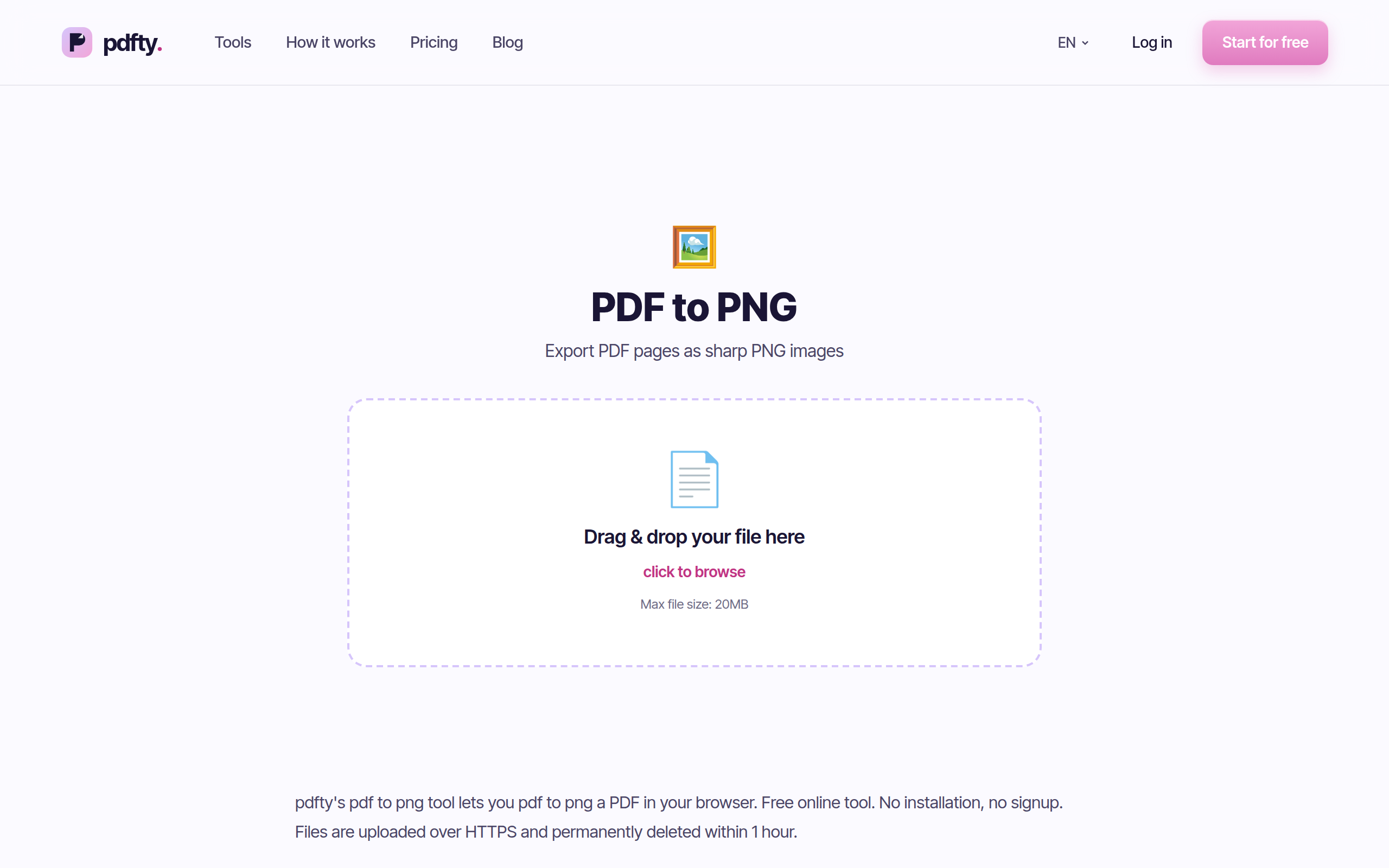
Abra a ferramenta
Acesse pdfty.com/pt/tools/pdf-to-png. Grátis até 20 MB e 50 páginas, sem conta.
Envie seu PDF
Arraste o arquivo. Protegido por senha? Passe antes pelo Desbloquear.
Escolha as páginas e a resolução
Selecione quais páginas exportar e o DPI. 150 DPI é o ponto ideal para slides e web; 300 DPI se a imagem for impressa ou ampliada.
Converta
Cada página é renderizada em seu próprio PNG sem perdas — texto, linhas vetoriais e imagens exatamente como aparecem no PDF.
Baixe
Um PNG por página (um ZIP para documentos de várias páginas). Os arquivos são apagados do servidor em até 1 hora.
Escolhendo o DPI certo
O DPI (pontos por polegada) decide quantos pixels cada página recebe. Uma página A4 a 72 DPI tem cerca de 595×842 px; a mesma página a 300 DPI tem 2480×3508 px. Escolha de acordo com o destino da imagem:
| DPI | Tamanho em pixels (página A4) | Ideal para |
|---|---|---|
| 72–96 DPI | ≈ 600 × 850 px | Miniaturas, prévias, mensagens de chat |
| 150 DPI | ≈ 1240 × 1754 px | Slides, incorporação na web, documentação |
| 300 DPI | ≈ 2480 × 3508 px | Impressão, zoom em detalhes, arquivamento |
Duas regras práticas. Primeiro, combine com o destino: um slide exibido em um projetor 1080p não ganha nada com uma exportação a 300 DPI, só incha a apresentação. Segundo, na dúvida, suba um degrau — sempre dá para reduzir um PNG sem perdas, mas ampliar produz mingau.
Há também um teto prático. Dobrar o DPI quadruplica a contagem de pixels, então uma exportação a 600 DPI de uma página cheia de gráficos pode chegar a dezenas de megabytes por imagem — lenta para enviar, lenta para abrir e indistinguível de 300 DPI em qualquer tela normal. A menos que uma gráfica peça mais explicitamente, 300 DPI é o máximo sensato.
Renderizar páginas vs. extrair imagens
Dois trabalhos diferentes se confundem aqui. PDF para PNG renderiza páginas inteiras — layout, texto, gráficos, tudo — em uma imagem por página. Se o que você quer de fato são as fotos embutidas dentro do PDF na resolução original, use o Extrair imagens. Renderizar uma página que contém uma foto reamostra essa foto no DPI escolhido, que pode ser menor que o original.
Alternativas locais gratuitas
- Pré-Visualização do macOS — abra o PDF, Arquivo → Exportar, formato PNG. Uma página por vez, o que serve para uma figura única e é penoso para vinte.
- Linha de comando —
pdftoppm -png -r 150 input.pdf page(do poppler-utils) renderiza todas as páginas de uma vez e é o que muitos conversores online rodam por baixo. Grátis, automatizável, offline. - GIMP — importa páginas de PDF no DPI que você escolher; útil se você for editar a imagem de qualquer forma.
- Capturas de tela — menção honesta: para um slide pontual em resolução de tela, uma captura bem enquadrada do leitor de PDF costuma bastar. Mas fica limitada à resolução do seu monitor.
Pegadinhas práticas
- O texto deixa de ser texto. O PNG é uma imagem; nada nele é selecionável, pesquisável ou acessível a leitores de tela. Se o destino precisa de texto de verdade, considere o PDF para Word ou o PDF para HTML.
- Tamanho do arquivo. Sem perdas significa grande: uma página a 300 DPI cheia de gráficos pode ter vários megabytes. Para páginas dominadas por fotos em que bordas perfeitas não importam, o PDF para JPG gera arquivos bem menores; para incorporar na web, o PDF para WebP é menor ainda.
- Transparência. As páginas de PDF são renderizadas com o fundo, então os PNGs são opacos — você não ganha fundos de página transparentes.
- Fontes renderizam bem. Como a página é rasterizada, os problemas de substituição de fontes que assombram conversões de formato não se aplicam aqui: o que o leitor mostra é o que você recebe.
- Limites. Plano grátis: 20 MB e 50 páginas por arquivo, 10 operações por dia. O Pro (US$ 9/mês) remove os tetos.
Perguntas frequentes
PNG ou JPG — qual escolher para páginas de PDF?
PNG para qualquer coisa com texto, tabelas, linhas ou capturas de tela: é sem perdas, então as bordas continuam nítidas. JPG só para páginas dominadas por fotos em que um arquivo bem menor importa mais do que texto nítido.
Que DPI devo usar?
150 DPI para slides, docs e incorporação na web; 300 DPI para impressão ou quando o leitor vai dar zoom; 72–96 DPI só para miniaturas. Mais DPI = mais pixels = arquivos maiores.
Cada página vira um PNG separado?
Sim — um PNG por página, entregue como ZIP quando o documento tem várias páginas. O PNG não tem variante multipágina.
Posso converter só uma página?
Sim, selecione as páginas de que precisa antes de converter. Para extrair páginas como PDF, use o Dividir.
Por que não consigo selecionar texto no PNG?
Porque um PNG é pixels, não texto. Isso é inerente ao formato, não uma limitação da ferramenta. Precisa de saída editável? Experimente o PDF para Word.
O PDF tem fotos — elas mantêm a qualidade original?
Elas são renderizadas de novo no DPI escolhido, que pode ser menor que a resolução nativa da foto. Para extrair as fotos embutidas intactas, use o Extrair imagens.
Meus arquivos ficam guardados no servidor?
Não — o processamento acontece por HTTPS e os arquivos são apagados em
até uma hora. Para documentos sensíveis você também pode usar o
pdftoppm localmente.
Quais são os limites do plano grátis?
20 MB e 50 páginas por arquivo, 10 operações por dia, sem cadastro, sem marca d'água. O Pro custa US$ 9/mês para conversões ilimitadas.
A equipe pdfty cria ferramentas PDF on-line com foco em privacidade — comprimir, converter, OCR, assinar e proteger. Arquivos apagados em 1 hora. Sobre nós →