Converter PDF em WebP (imagens de página leves para a web)
Renderize páginas de PDF como imagens WebP pequenas e rápidas de carregar para sites e docs — grátis, sem cadastro. Quando o WebP vence PNG e JPG.

Você tem um PDF — um one-pager, um cardápio, um certificado, uma capa de relatório — e quer mostrá-lo em uma página web, não forçar os visitantes a baixá-lo. Incorporar o próprio PDF é desajeitado; exportar as páginas como imagens é a jogada padrão. A única questão real é qual formato de imagem, e para a web em 2026 a resposta pragmática é WebP: ele foi projetado exatamente para isso e, na mesma qualidade visual, produz arquivos sensivelmente menores que JPG e muito menores que PNG. Arquivos menores significam páginas mais rápidas, visitantes mobile mais felizes e Core Web Vitals melhores.
Este guia mostra a conversão com o pdfty, quando o WebP é a escolha errada e os ajustes que decidem como suas páginas vão ficar.
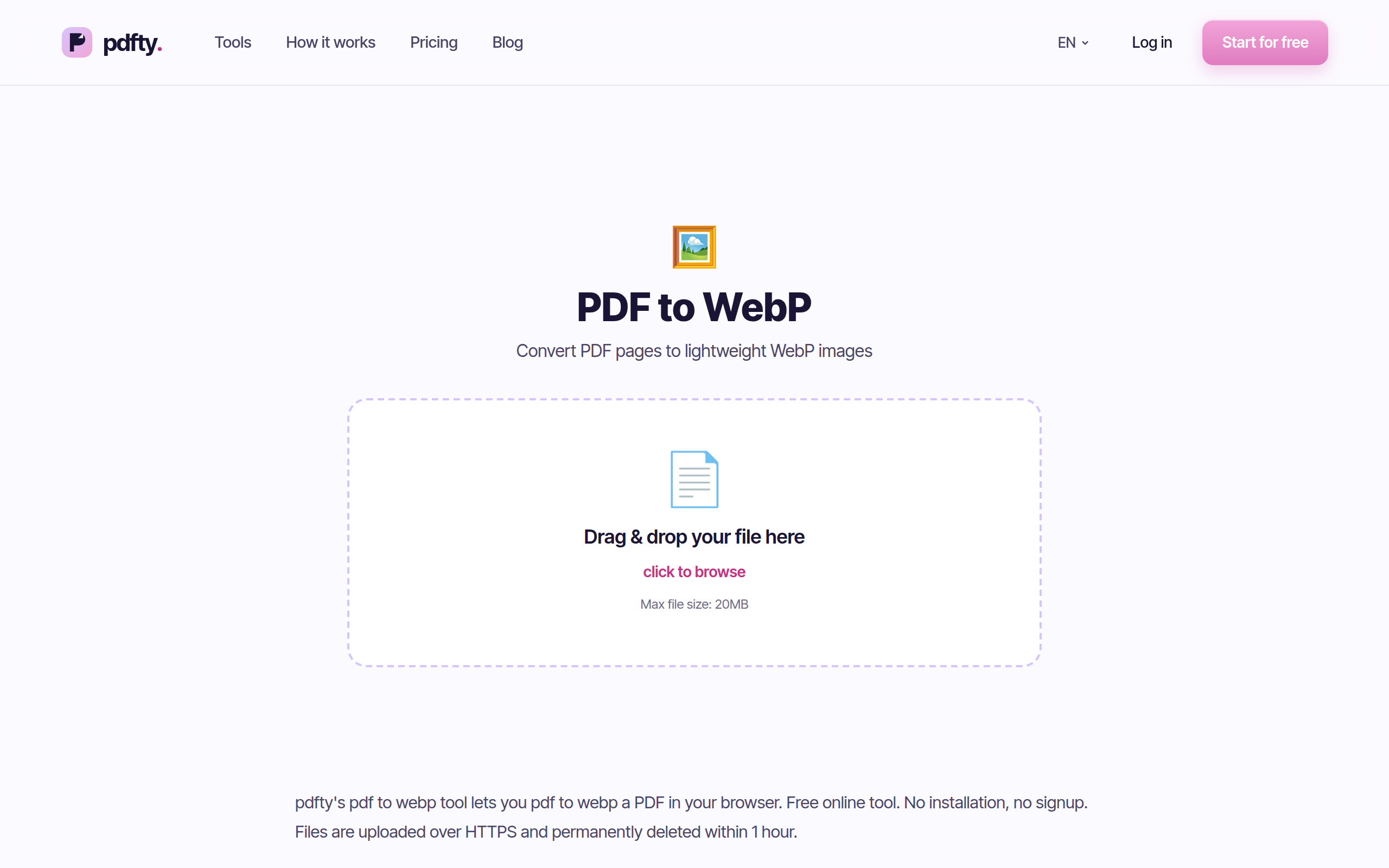
Como converter PDF em WebP — passo a passo
Abra a ferramenta
Acesse pdfty.com/pt/tools/pdf-to-webp. Grátis até 20 MB e 50 páginas, sem conta.
Envie seu PDF
Arraste o arquivo. Protegido por senha? Passe antes pelo Desbloquear.
Escolha as páginas e a resolução
Selecione as páginas de que precisa e o DPI. 96–150 DPI cobre quase toda incorporação na web; vá mais alto só se os visitantes forem dar zoom.
Converta
Cada página é renderizada e codificada como WebP — arquivos pequenos, texto limpo em resoluções sensatas.
Baixe
Um WebP por página (em ZIP para arquivos de várias páginas), pronto para soltar no seu CMS ou em tags <img>. As cópias no servidor são apagadas em até uma hora.
WebP vs PNG vs JPG para imagens de página
As três ferramentas existem no pdfty por um motivo — elas servem destinos diferentes:
| Formato | Ponto forte | Cuidado com |
|---|---|---|
| WebP | Menores arquivos na mesma qualidade — feito para a web | Apps fora do navegador podem não abrir |
| PNG | Sem perdas — texto e linhas com perfeição de pixel | Maiores arquivos dos três |
| JPG | Abre absolutamente em qualquer lugar | Artefatos de compressão ao redor de texto pequeno |
Regra prática: WebP para tudo o que for servido por uma página web, PNG quando você precisa de fidelidade sem perdas ou compatibilidade máxima entre apps (PDF para PNG), JPG quando a imagem precisa abrir em software genuinamente antigo (PDF para JPG).
A diferença de tamanho não é acadêmica. Uma página renderizada típica que fica em torno de 1 MB como PNG costuma sair com algumas centenas de kilobytes como JPG e menor ainda como WebP — e em uma página que incorpora dez dessas imagens, essa é a diferença entre um carregamento ágil e um spinner. Os números exatos dependem do conteúdo da página, e é por isso que não vamos citar uma porcentagem mágica única; teste com o seu próprio documento.
Quando o WebP é a escolha errada
Seção de honestidade. Pule o WebP quando:
- A imagem sai do navegador. Alguns clientes de e-mail, versões mais antigas do Office e vários portais corporativos de upload ainda rejeitam WebP. Para anexos e uploads, JPG ou PNG é a aposta mais segura.
- Você precisa de cópias de arquivo com perfeição de pixel. A saída WebP aqui é com perdas (é daí que vem o ganho de tamanho). Fica limpa na visualização normal, mas para imagens de página com qualidade de arquivamento use o PDF para PNG, que é sem perdas.
- Os visitantes precisam do texto. Uma imagem de página não tem texto selecionável, links funcionais, nada que leitores de tela ou buscadores possam indexar além do seu atributo alt. Se o conteúdo em si deve viver na página, converta para marcação com o PDF para HTML.
Alternativas locais gratuitas
- Linha de comando —
pdftoppm -png -r 150 input.pdf pagepara renderizar as páginas e depoiscwebp page-1.png -q 82 -o page-1.webp(libwebp) para codificar. É a rota de controle total: você escolhe o fator de qualidade exato de cada imagem. - GIMP — abre uma página de PDF no DPI escolhido e exporta WebP com um controle de qualidade. Serve para uma ou duas páginas.
- Squoosh (app web) — não lê PDFs, mas se você já tem renderizações PNG é um excelente codificador WebP gratuito com prévia ao vivo.
A ferramenta online vence na conveniência: PDF entra, imagens prontas para a web saem, sem pipeline em dois passos.
Pegadinhas práticas
- O texto só fica nítido com pixels suficientes. Texto embaçado na saída significa que o DPI foi baixo demais para o tamanho de exibição, não que o WebP o «estragou». Reexporte em resolução maior.
- Não recodifique repetidamente. Ciclos WebP→edição→WebP acumulam perda, como no JPG. Guarde um master em PNG se pretende editar.
- Uma imagem por página. Como PNG e JPG, o WebP não tem conceito de múltiplas páginas; um PDF de 10 páginas vira 10 imagens em um ZIP.
- Fundos são opacos. As páginas são renderizadas com seu fundo (branco, a menos que o PDF diga outra coisa) — você não ganha imagens de página transparentes.
- Limites. Grátis: 20 MB e 50 páginas por arquivo, 10 operações por dia, sem marca d'água. O Pro (US$ 9/mês) remove os tetos.
Perguntas frequentes
Por que WebP em vez de PNG ou JPG para sites?
Arquivos menores na mesma qualidade visível — o WebP foi projetado para entrega na web. Imagens menores significam carregamento mais rápido e melhor experiência mobile. Para destinos fora da web, PNG ou JPG costuma ser a escolha mais segura.
Todos os navegadores suportam WebP?
Todos os atuais, sim — Chrome, Firefox, Safari, Edge, mobile incluído. O suporte se tornou universal anos atrás; os retardatários de hoje são softwares fora do navegador, não navegadores.
Que resolução devo escolher?
Para incorporar na web, renderize a 1–2× a largura em pixels do espaço que a imagem ocupa — geralmente 96–150 DPI para uma página inteira. Mais DPI só ajuda se os usuários derem zoom na imagem.
A conversão é sem perdas?
Não — a saída WebP aqui é com perdas, ajustada para que a perda não seja visível em tamanhos normais de visualização. É essa troca que deixa os arquivos pequenos. Precisa de sem perdas? Use o PDF para PNG.
Dá para selecionar ou pesquisar o texto no resultado?
Não — a saída é uma imagem da página. Para conteúdo indexável e selecionável use o PDF para HTML, ou publique o PDF original ao lado da imagem.
Como converto só algumas páginas?
Selecione-as antes de converter. Para recortar páginas em um PDF separado, use o Dividir.
Posso converter imagens WebP de volta em PDF?
Sim — o WebP para PDF faz a viagem inversa, combinando imagens WebP em um documento compartilhável.
Quais são os limites do plano grátis?
20 MB e 50 páginas por arquivo, 10 operações por dia, sem cadastro, sem marca d'água, arquivos apagados em até uma hora. O Pro custa US$ 9/mês para uso ilimitado.
A equipe pdfty cria ferramentas PDF on-line com foco em privacidade — comprimir, converter, OCR, assinar e proteger. Arquivos apagados em 1 hora. Sobre nós →