Como converter PNG em PDF (junte capturas de tela em um arquivo)
Transforme capturas de tela e digitalizações PNG em um único PDF — grátis, sem cadastro, sem marca d'água. Cobre ordem das páginas e transparência.

PNG é o formato que o seu computador produz quando você não está olhando: toda captura de tela, a maioria dos apps de scanner, gráficos exportados de planilhas, diagramas de ferramentas de design. É ótimo na tela — sem perdas, texto nítido, linhas limpas — mas péssimo de enviar. Mande dez capturas de tela como anexos e o destinatário as recebe em ordem aleatória, metade delas pré-visualizada de lado. Coloque as mesmas dez imagens em um PDF e elas abrem como um documento, na ordem que você escolheu, em qualquer dispositivo.
Este guia cobre o caminho rápido online com o pdfty, o que realmente acontece com seus pixels (nada de ruim), a pegadinha da transparência e as alternativas locais gratuitas para quando você preferir não fazer upload de nada.
Como converter PNG em PDF — passo a passo
Abra a ferramenta
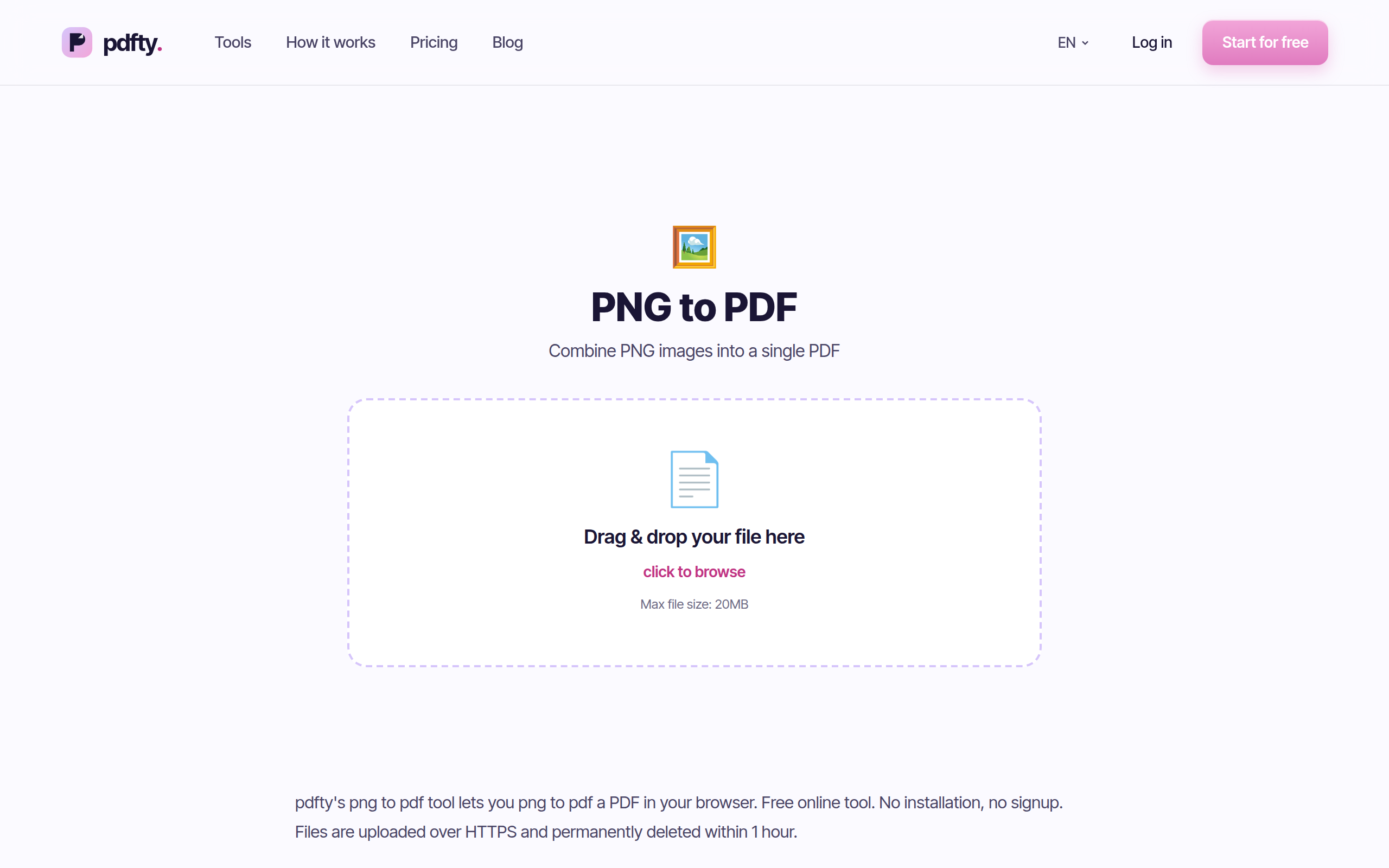
Acesse pdfty.com/pt/tools/png-to-pdf. Sem conta; grátis até 20 MB no total.
Solte seus PNGs
Selecione todos de uma vez — capturas de tela, digitalizações, imagens exportadas. Cada arquivo vira uma página.
Organize as páginas
Arraste as miniaturas para a ordem que quiser. Escolha o tamanho da página — A4, Carta ou ajustar a página a cada imagem — além da orientação e das margens.
Converta
Poucos segundos para um lote típico. As imagens são embutidas sem perdas; nada é recomprimido para JPEG.
Baixe um único PDF
Um PDF de várias páginas, pronto para enviar por e-mail ou fazer upload. Seus arquivos são apagados do servidor em até 1 hora.
O que acontece com a qualidade (e a transparência)
Primeiro a boa notícia: PNG para PDF é uma viagem sem perdas. Uma página de PDF é um contêiner que pode embutir os dados da imagem diretamente, então os pixels da sua captura de tela chegam ao PDF exatamente como eram. O texto das capturas continua nítido, os diagramas mantêm as bordas limpas. Isso é diferente dos fluxos baseados em JPEG, em que cada novo salvamento custa um pouco de qualidade.
A única coisa que muda é a transparência. O PNG suporta canal alfa; páginas de PDF não têm «nada» atrás delas — sempre existe uma página. Então qualquer região transparente do seu PNG é achatada sobre um fundo branco. Em capturas de tela e digitalizações você nunca vai notar, porque elas já são totalmente opacas. Onde isso importa:
- Logos e ícones com fundo transparente viram logos sobre um retângulo branco.
- Gráficos exportados com transparência de ferramentas de design ganham uma página branca atrás — em geral, o que você queria para impressão mesmo.
- Recursos de modo escuro feitos para ficar sobre uma superfície escura podem parecer estranhos no branco. Se isso importa, exporte-os antes com o fundo já embutido.
Alternativas locais gratuitas
Se suas imagens são confidenciais ou você está offline, dá para fazer isso sem subir nada:
- Pré-Visualização do macOS — selecione todos os PNGs no Finder, clique com o botão direito → Abrir com → Pré-Visualização, selecione todas as miniaturas na barra lateral e então Arquivo → Imprimir → Salvar como PDF. Ordenação desajeitada, mas grátis e já instalado.
- Windows — selecione as imagens no Explorer, botão direito → Imprimir e escolha Microsoft Print to PDF como impressora. O tamanho da página e as margens são controlados pela caixa de impressão.
- LibreOffice — cole as imagens em um documento do Writer, uma por página, e exporte como PDF. Mais controle sobre o layout, mais trabalho manual.
- Linha de comando —
img2pdf *.png -o out.pdfé o padrão-ouro: embute os PNGs sem perdas, sem recodificar. Evite oconvertdo ImageMagick para essa tarefa — por padrão ele rasteriza e pode recomprimir silenciosamente.
Todas essas opções servem para um caso pontual. O caminho online ganha quando você está no celular, na máquina de outra pessoa ou convertendo pela quinta vez no dia e não quer ficar de babá de uma caixa de impressão.
Pegadinhas práticas
- Tamanho do arquivo. PNG é sem perdas, então o PDF é mais ou menos a soma das suas imagens. Vinte capturas de tela em resolução máxima facilmente geram um PDF de 15 MB. Se o resultado ficar pesado demais para e-mail, passe-o pela Compressão.
- Formatos misturados. Tem JPGs no mesmo lote? Use o JPG para PDF para eles, ou converta cada lote e junte os resultados com o Juntar.
- Digitalizações que precisam ser pesquisáveis. O PDF resultante é só de imagens — não há camada de texto, então não dá para selecionar nem buscar texto nele. Passe o resultado pelo OCR para resolver.
- Dimensões gigantes. Uma captura de tela de 4 monitores com «ajustar a página à imagem» produz uma página igualmente gigante. Escolha A4/Carta se o PDF for para impressão.
- Limites. O plano grátis cobre 20 MB e 50 páginas por arquivo, 10 operações por dia. O Pro (US$ 9/mês) remove os limites.
Perguntas frequentes
Meus PNGs vão perder qualidade no PDF?
Não. Os dados do PNG são embutidos sem perdas — nenhuma compressão JPEG é aplicada. O que você vê no PDF é, pixel por pixel, o que estava no PNG.
O que acontece com fundos transparentes?
São achatados sobre o branco. Páginas de PDF não podem ser transparentes, então qualquer canal alfa do PNG é composto contra uma página branca. Imagens opacas (capturas de tela, digitalizações) não são afetadas.
Posso juntar PNGs e JPGs em um PDF?
Não em um único upload — esta ferramenta aceita PNGs. Converta cada formato com a própria ferramenta (PNG para PDF, JPG para PDF) e depois junte os dois PDFs com o Juntar.
Como controlo a ordem das páginas?
Arraste as miniaturas antes de converter. O PDF segue exatamente essa ordem — sem surpresas baseadas no nome do arquivo.
Por que meu PDF ficou tão grande?
Porque o PNG é sem perdas e a conversão mantém isso. Se o tamanho importa mais do que a perfeição dos pixels, comprima o PDF pronto com a Compressão.
Dá para buscar texto dentro do PDF convertido?
Não de imediato — as páginas são imagens, não texto. Passe o resultado pelo OCR para adicionar uma camada de texto pesquisável e selecionável.
É privado?
Os arquivos são processados por HTTPS e apagados do servidor em até uma hora. Se isso ainda não for aceitável para o seu conteúdo, use uma das rotas offline acima.
Quais são os limites do plano grátis?
20 MB e 50 páginas por arquivo, 10 operações por dia, sem cadastro, sem marca d'água. O Pro custa US$ 9/mês para uso ilimitado.
A equipe pdfty cria ferramentas PDF on-line com foco em privacidade — comprimir, converter, OCR, assinar e proteger. Arquivos apagados em 1 hora. Sobre nós →