Como excluir páginas de um PDF (grátis, com intervalos de páginas)
Exclua páginas indesejadas de um PDF usando intervalos simples como 1,3-5 — grátis, sem cadastro, sem marca d'água. E quando o Dividir é a ferramenta certa.

Um escaneamento com um verso em branco em cada folha. Um relatório com um apêndice desatualizado. Um contrato de 40 páginas em que o cliente só deve ver as páginas 1–12 e a página de assinatura. «Excluir estas páginas» é uma das edições de PDF mais comuns que existem — e uma que o Acrobat educadamente esconde atrás de uma assinatura. Eis a rota grátis.
Como excluir páginas — passo a passo
Abra a ferramenta
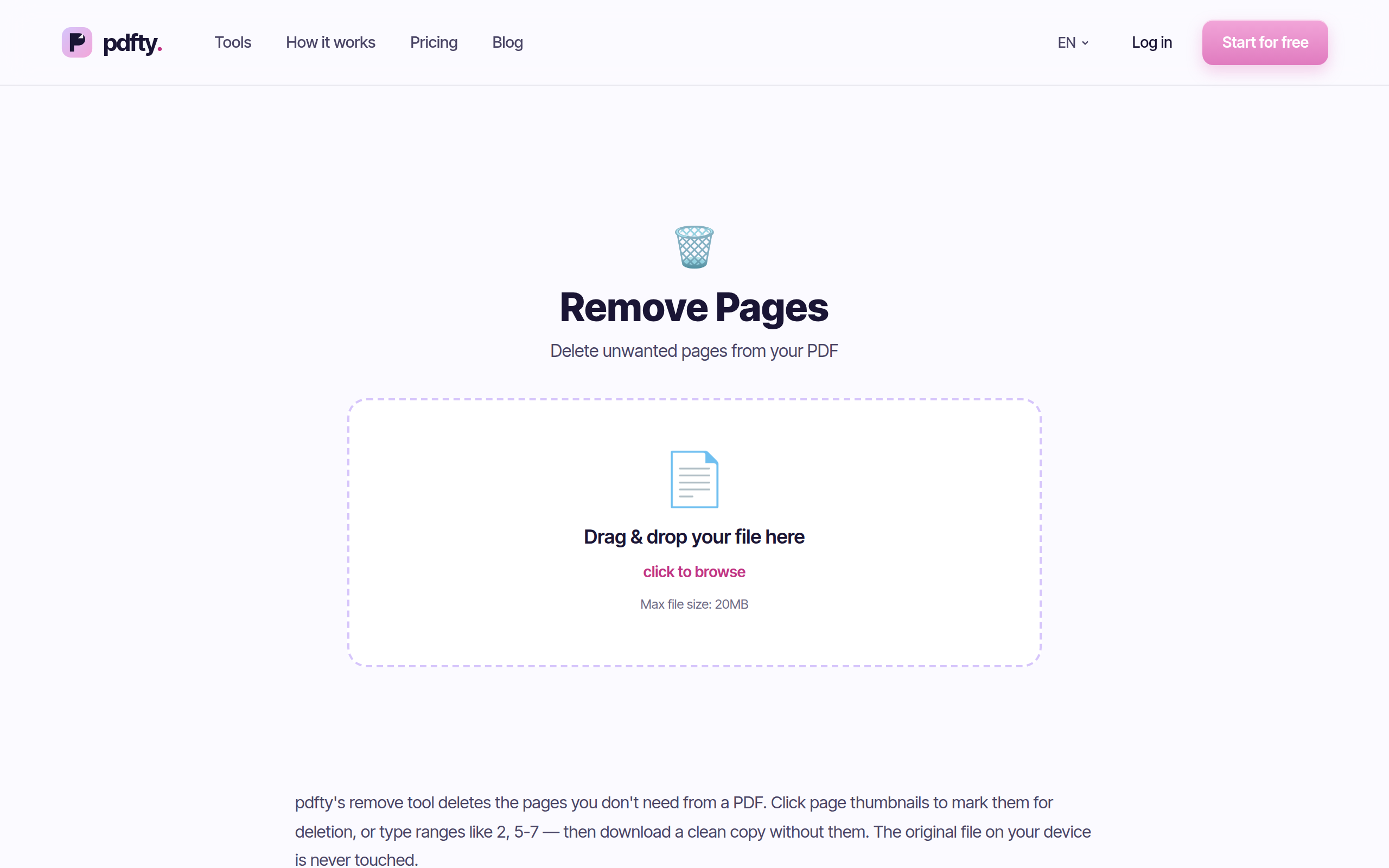
Acesse pdfty.com/tools/remove-pages. Grátis até 20 MB e 50 páginas, sem conta.
Solte seu PDF
Arraste o arquivo. A transferência é HTTPS; o arquivo é apagado do servidor após 1 hora.
Digite as páginas a remover
Um campo de texto: informe páginas e intervalos, separados por vírgula — 1,3-5 remove a página 1 e as páginas 3 a 5. A numeração começa em 1 (a primeira página é a página 1, não 0).
Processe
As páginas listadas são descartadas; todo o resto mantém a ordem e a qualidade — sem recompressão, sem perda.
Baixe o PDF aparado
Um arquivo, menos as páginas que você nomeou. O original no seu disco fica intocado.
A sintaxe de intervalos, com precisão
O campo aceita uma lista separada por vírgulas em que cada item é um
número de página ou um intervalo início-fim (inclusivo nas duas
pontas):
3— exclui a página 33,7— exclui as páginas 3 e 73-6— exclui as páginas 3, 4, 5 e 61,3-5,12— exclui a página 1, as páginas 3–5 e a página 12
Três detalhes que valem saber:
- A contagem começa em 1 e corresponde à posição da página no arquivo — que nem sempre é o número impresso na página (uma folha de rosto desloca tudo). Confira a posição da página na barra lateral do seu visualizador, não o número impresso.
- Números fora do intervalo são ignorados, não são erros — pedir para excluir a página 99 de um arquivo de 10 páginas simplesmente não faz nada para aquela entrada.
- Você não pode excluir todas as páginas. A ferramenta se recusa em vez de te entregar um PDF vazio.
Excluir vs Dividir vs Extrair: escolhendo a ferramenta certa
O mesmo estado final — «um PDF só com as páginas que eu quero» — pode ser alcançado por duas direções, e a direção certa depende de qual lista é mais curta:
| Você quer… | Use | Por quê |
|---|---|---|
| Descartar algumas páginas ruins | Remover páginas: 2,14 | Nomeie as páginas a excluir — uma lista curta |
| Ficar com algumas páginas boas | Remover páginas: o complemento (ex.: 13-39) | Excluir o resto = extrair o que fica |
| Cada página como arquivo próprio | Dividir | Estoura o PDF em um PDF por página |
Não há uma ferramenta separada de «extrair páginas» — extrair é
excluir o resto, ou dividir. Para tirar as páginas 1–12 e a página de
assinatura de um contrato de 40 páginas, ou remova todo o resto de uma
vez (13-39 nesta ferramenta), ou rode o Dividir,
que te entrega um ZIP com cada página como PDF separado, e fique com os
arquivos de que precisa. O remover-páginas mantém o resultado em um
documento; o Dividir te dá páginas soltas.
E se as páginas de que você precisa vivem em arquivos diferentes, a ordem é dividir primeiro e depois combinar com o Juntar.
Alternativas locais gratuitas
Pré-Visualização do Mac: abra o PDF, mostre a barra lateral de miniaturas, selecione páginas, aperte Delete, salve. Genuinamente boa — visual, local, grátis. Sua fraqueza é o volume: excluir «toda página par» de um escaneamento de 60 páginas significa 30 cliques cuidadosos.
Truque de impressão do Chrome / Edge / Firefox: abra o PDF no navegador, imprima para «Salvar como PDF» e digite as páginas que quer manter na caixa de intervalo. Funciona em qualquer lugar, mas re-renderiza o arquivo — links e marcadores se perdem e o tamanho pode mudar.
CLI (qpdf, grátis):
qpdf in.pdf --pages . 1-2,6-z -- out.pdf mantém as páginas 1–2 e da 6
até o fim. Sem perdas e automatizável; a lógica invertida de «nomeie o
que você mantém» leva um minuto para acostumar.
Recursos nativos do Windows: nada — não há equivalente da Pré-Visualização. O truque do navegador ou uma ferramenta online é o caminho prático.
Pegadinhas práticas
- Números de página impressos não se renumeram. Se o documento tem números embutidos no conteúdo, excluir a página 3 deixa um salto de «2» para «4». Conserte carimbando números novos com o Números de página — idealmente o original não tinha nenhum, ou os antigos vão duplicar.
- Marcadores e links internos que apontavam para páginas excluídas podem acabar apontando para o lugar errado. Passe o olho no resultado se o documento tem um sumário clicável.
- O tamanho do arquivo nem sempre cai proporcionalmente. Páginas costumam compartilhar fontes e imagens embutidas; excluir 5 de 20 páginas pode cortar menos de 25%. Se tamanho é o objetivo real, use a Compressão.
- Escaneamentos com versos em branco: para um escaneamento em que
toda segunda página é vazia, o
Remover páginas em branco as detecta e
descarta automaticamente — mais rápido que digitar
2,4,6,8,…. - Arquivos travados precisam da senha e de uma passada pelo Desbloquear antes.
Perguntas frequentes
O que exatamente digito para excluir as páginas 5 a 9 e a página 14?
5-9,14 — intervalos com hífen, itens separados por vírgula, espaços
opcionais. Tudo que está listado é removido; todo o resto fica.
Excluir páginas reduz a qualidade?
Não. As páginas restantes são copiadas intactas — sem re-renderização, sem recompressão. Fontes, imagens e conteúdo vetorial ficam exatamente como eram.
Posso pré-visualizar quais páginas estou excluindo?
Não dentro da ferramenta — ainda não há seletor de miniaturas, só o campo de intervalos. Abra o PDF em qualquer visualizador lado a lado, anote as posições na barra lateral e digite-as. O arquivo original no seu disco nunca é modificado, então um erro custa uma nova tentativa.
Como extraio páginas em vez de excluí-las?
Duas rotas: exclua o complemento aqui (fique com as páginas 1–12 de 40
removendo 13-40), o que deixa um documento limpo — ou use o
Dividir para estourar o arquivo em PDFs de uma página
e ficar com os que quiser, recombinando com o Juntar
se precisar.
Posso remover todas as páginas em branco automaticamente?
Sim — existe uma ferramenta dedicada: o Remover páginas em branco. Ela detecta páginas quase vazias (comuns em escaneamentos duplex) para você não ter que listá-las manualmente.
O conteúdo excluído some mesmo do arquivo?
As páginas em si, sim. Mas os metadados do documento e o conteúdo das outras páginas permanecem — para material genuinamente sensível, complemente com o Remover metadados ou o Tarjar.
Quais são os limites do plano grátis?
20 MB e 50 páginas por arquivo, 10 operações por dia, sem cadastro, sem marca d'água; os arquivos se apagam automaticamente após 1 hora. O Pro (US$ 9/mês) remove os tetos.
Posso desfazer se excluir as páginas erradas?
A ferramenta nunca toca no seu arquivo original — é só enviá-lo de novo com a lista corrigida. Nada é sobrescrito.
A equipe pdfty cria ferramentas PDF on-line com foco em privacidade — comprimir, converter, OCR, assinar e proteger. Arquivos apagados em 1 hora. Sobre nós →