Como remover metadados de um PDF (autor, software, datas)
Remova metadados ocultos de um PDF antes de compartilhar — nomes de autor, rastros de software, timestamps. Grátis e rápido, com os limites honestos.

Abra as propriedades de qualquer PDF (Arquivo → Propriedades na maioria dos visualizadores) e veja o que ele diz sobre você. Um currículo exportado do Word frequentemente anuncia o nome da conta do laptop em que foi feito. Um contrato revela o minuto exato da edição final — constrangedor se você disse que estava «pronto semana passada». Um documento de licitação mostra a firma de um consultor no campo Autor. Uma carta «escaneada» entrega, pelo campo Producer, que nunca viu um escâner.
Nada disso é visível na página, e é exatamente por isso que vaza: as pessoas conferem a página e apertam enviar. Eis como limpar direito, e — tão importante quanto — do que a remoção de metadados não te protege.
O que está escondido lá dentro
| Campo | Valor típico | Por que pode morder |
|---|---|---|
| Autor | Um nome real ou login do Windows/Mac | Identifica uma pessoa que você queria deixar de fora |
| Creator / Producer | O software usado, com versão | Revela seu ferramental — ou que um «escaneamento» foi gerado |
| Datas de criação / modificação | Timestamps exatos | Contradiz cronogramas declarados em negociações ou protocolos |
| Título / Assunto / Palavras-chave | Muitas vezes um nome de rascunho antigo | «contrato_v7_FINAL_edicoes_advogado» diz mais do que você gostaria |
| Metadados XMP | Um bloco XML duplicando tudo acima | Sobrevive em arquivos em que só os campos visíveis foram apagados |
Essa última linha merece ênfase. PDFs guardam metadados em dois lugares: o dicionário de informações do documento (o que os visualizadores mostram como «propriedades») e um pacote XMP embutido. Muita gente apaga os campos visíveis em um editor e despacha um arquivo cujo XMP ainda os nomeia. Uma limpeza de verdade remove os dois — a ferramenta do pdfty remove.
Como remover metadados de PDF — passo a passo
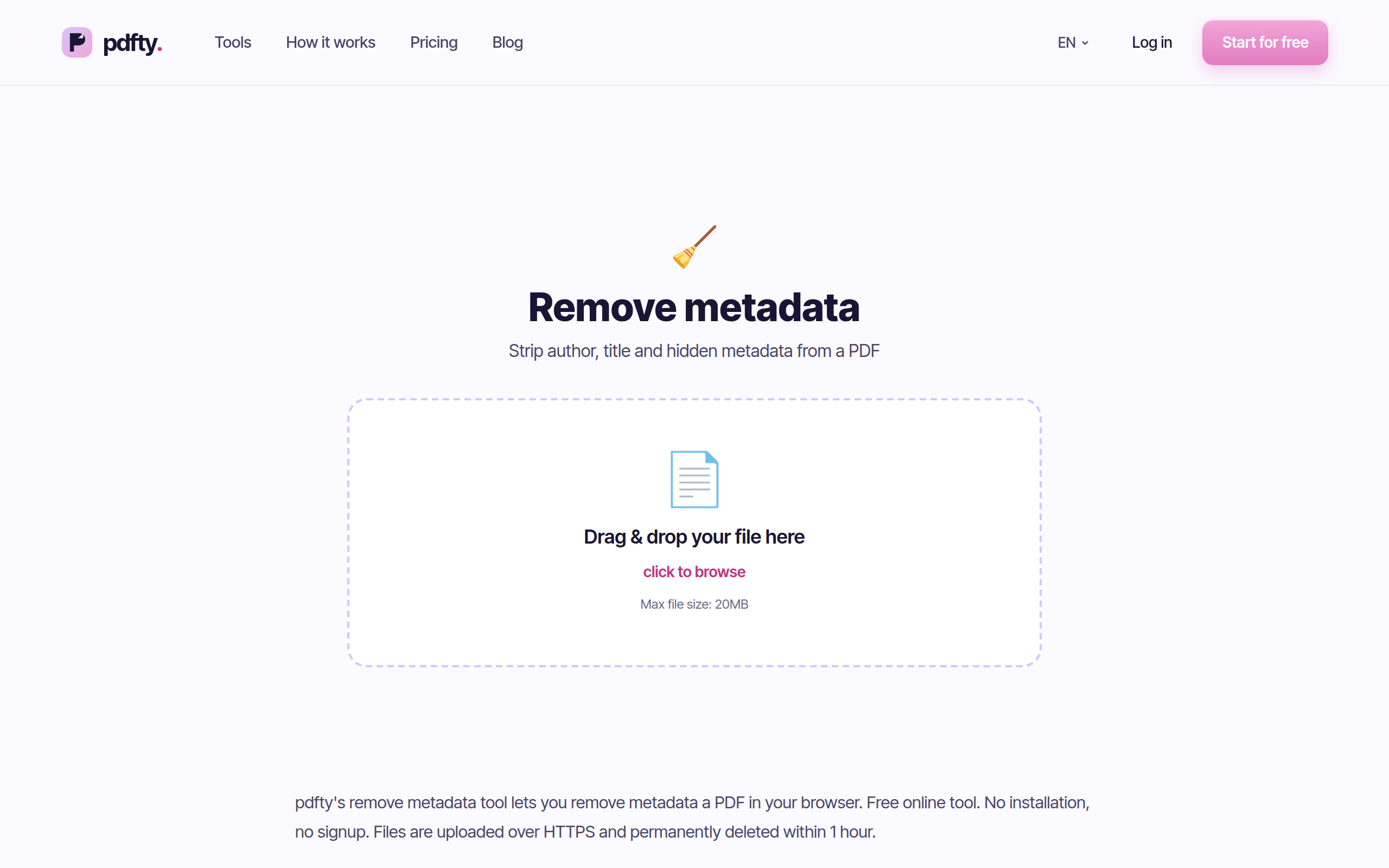
Abra a ferramenta
Acesse pdfty.com/tools/remove-metadata. Grátis até 20 MB e 50 páginas, 10 operações/dia, sem precisar de conta.
Envie o PDF
Solte o arquivo que está prestes a compartilhar — o currículo, o contrato, o relatório.
Limpe os metadados
Tanto o dicionário Info quanto o pacote XMP são removidos em uma passada. Leva alguns segundos.
Baixe o arquivo limpo
As páginas, o texto e as imagens ficam intocados — só as propriedades ocultas somem. Os arquivos são apagados dos nossos servidores após 1 hora.
Verifique
Abra o resultado e confira Arquivo → Propriedades: Autor, Creator, Producer e as datas devem estar vazios agora. Confie, mas verifique.
O que a remoção de metadados NÃO faz
Isto importa mais que a própria ferramenta, então aqui vai sem rodeios:
- Não toca no conteúdo visível. Um nome digitado no papel timbrado, um e-mail no rodapé, uma imagem de assinatura — tudo continua lá, porque é a página, não suas propriedades. Para tarjar informação visível de forma irreversível, use o Tarjar.
- Não remove comentários e anotações. Notas adesivas e marcações podem carregar nomes de autor próprios. O Achatar mescla anotações na página (tornando-as permanentes e de aparência anônima) — achatar é para aparência, tarjar é para remoção.
- Não limpa arquivos dentro do arquivo. Anexos embutidos no PDF mantêm seus próprios metadados.
- Não anonimiza como você o envia. Seu nome de arquivo («JSilva_contraproposta.pdf»), sua conta de e-mail e os timestamps de upload vivem inteiramente fora do PDF.
Alternativas locais gratuitas
- ExifTool (grátis, todas as plataformas) é o clássico:
exiftool -all:all= cleaned.pdf. Uma ressalva que vale conhecer: em PDFs, a edição padrão do ExifTool é reversível — os valores antigos permanecem no arquivo até você também rodarexiftool -PDF:all= ...com um re-save linearizado, ou seguir os passos documentados. Fácil de errar sutilmente. - qpdf / pikepdf (grátis, código aberto): um script Python curto com pikepdf consegue limpar o
docinfoe apagar o XMP — é precisamente o que o pdfty roda no servidor. - LibreOffice: exportar um PDF novo a partir do documento de origem original com «aplicar dados do usuário» desmarcado produz um arquivo limpo — só funciona quando você ainda tem a origem, não para PDFs que recebeu.
- A Pré-Visualização do macOS não tem editor de metadados — exportar dela muda o Producer, mas não apaga dados de autor de forma confiável. Não conte com ela.
Pegadinhas práticas
- Confira depois de cada edição subsequente. Qualquer ferramenta que salve o PDF de novo pode carimbar nele seu próprio Producer e timestamps frescos. Remova os metadados como o último passo antes de compartilhar.
- PDFs assinados digitalmente: remover metadados reescreve o arquivo e invalidará uma assinatura criptográfica. Limpe primeiro, assine por último.
- Documentos escaneados geralmente carregam rastros do software do escâner/celular no Producer — vale limpar, mas lembre que a imagem do escaneamento pode mostrar mais que qualquer metadado (timbres, caligrafia, reflexos).
- Hyperlinks mantêm seus destinos. O texto visível de um link pode parecer limpo enquanto aponta para um caminho interno de SharePoint. A remoção de metadados não reescreve links.
Perguntas frequentes
O que exatamente o pdfty remove?
O dicionário de informações do documento (Autor, Título, Assunto, Palavras-chave, Creator, Producer, datas de criação/modificação) e o pacote de metadados XMP embutido. Os dois depósitos, uma passada.
Isso muda a aparência do PDF?
Não. Páginas, fontes, imagens, links e campos de formulário ficam intocados — só as propriedades ocultas são limpas. O tamanho do arquivo fica essencialmente o mesmo.
Isso remove meu nome se ele estiver escrito na página?
Não, e esta é a limitação mais importante: texto na página é conteúdo, não metadado. Use o Tarjar para remover texto visível permanentemente — desenhar um retângulo preto em um editor não basta, já que o texto continua selecionável por baixo.
Comentários e notas adesivas também são limpos?
Os campos de autor deles vivem nas anotações, que esta ferramenta deixa no lugar. Se o arquivo tem marcações, achate-o ou apague os comentários em um visualizador antes, depois remova os metadados.
Alguém pode recuperar os metadados depois da remoção?
Não do arquivo que o pdfty te entrega — as entradas são removidas, não apenas esvaziadas. Mas qualquer cópia anterior do arquivo (anexos de e-mail, drives compartilhados, histórico de versões) ainda tem seus metadados. Limpar a cópia mais recente não recolhe as antigas.
É seguro enviar meu arquivo?
Os arquivos são processados automaticamente, nunca lidos por humanos, e apagados do armazenamento após 1 hora. Sem cadastro, sem marca d'água. O plano grátis permite 10 operações/dia com até 20 MB e 50 páginas; o Pro (US$ 9/mês) remove os limites.
Devo remover metadados de todo PDF que envio?
Para compartilhamento público ou externo de qualquer coisa sensível — currículos passando por agências, contratos, relatórios com autores internos — é um hábito barato com retorno real. Para arquivos internos casuais, o campo Autor raramente é segredo.
Como confiro quais metadados um PDF tem agora?
Abra-o em qualquer visualizador e veja Arquivo → Propriedades (ou
Propriedades do documento). Para a visão profunda, incluindo o XMP,
exiftool arquivo.pdf lista tudo. Faça isso uma vez nos seus próprios
arquivos exportados — costuma ser revelador.
A equipe pdfty cria ferramentas PDF on-line com foco em privacidade — comprimir, converter, OCR, assinar e proteger. Arquivos apagados em 1 hora. Sobre nós →