Cómo convertir PDF a JPG (gratis, cada página como imagen)
Convierte cada página del PDF en una imagen JPG para compartir, redes o vistas previas — gratis, sin registro. Qué significa 150 DPI y cuándo conviene PNG.

Un PDF es genial para imprimir y terrible para todo lo social: no puedes pegarlo en un post de Instagram, soltarlo en línea en un chat ni usarlo como miniatura. El arreglo es renderizar cada página como imagen. Aquí tienes cómo hacerlo gratis, más las dos decisiones que de verdad importan — la resolución (DPI) y el formato (JPG vs PNG).
Los trabajos típicos: una presentación que debe convertirse en un carrusel, un folleto que va a un grupo de WhatsApp donde un PDF se ve como un adjunto gris pero una imagen se muestra al instante, un menú o lista de precios para una web, una página de portafolio para un marketplace que solo acepta imágenes, o simplemente una miniatura de vista previa para un enlace de descarga. En todos estos casos, la plataforma receptora habla JPG y se encoge de hombros ante el PDF — así que vas tú a su encuentro.
Cómo convertir — paso a paso
Abre la herramienta
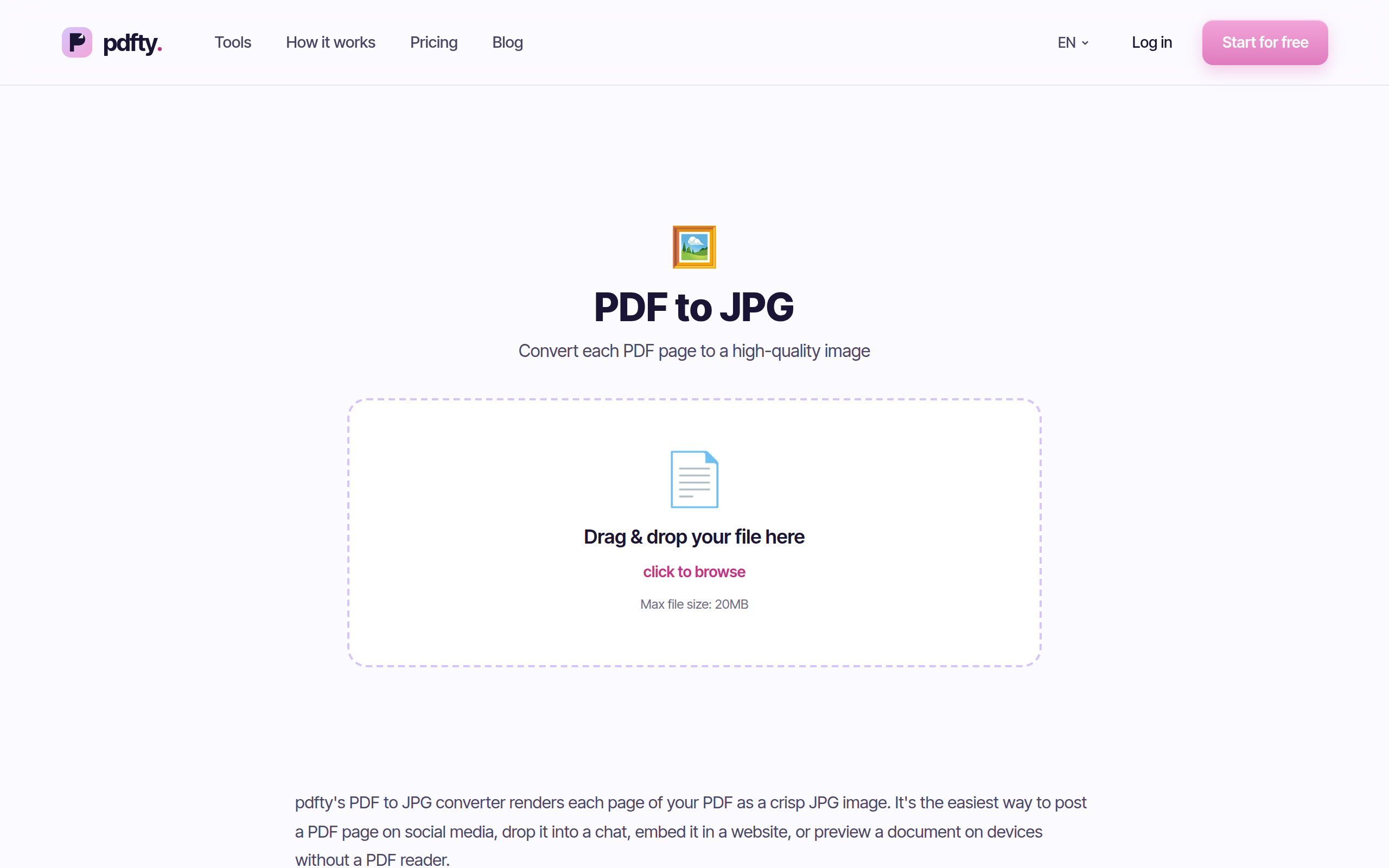
Ve a pdfty.com/tools/pdf-to-jpg. Gratis hasta 20 MB y 50 páginas, sin cuenta.
Suelta tu PDF
Arrastra el archivo. La subida va por HTTPS; el archivo se elimina automáticamente tras 1 hora.
La conversión corre sola
Sin ajustes que tocar — cada página se renderiza a JPG a 150 DPI. Un archivo de 20 páginas tarda unos segundos.
Descarga el ZIP
Recibes un ZIP con page_001.jpg, page_002.jpg, … — ya numerados en orden de página.
Descomprime y usa
Publica, pega, incrusta. Cada página es un JPG normal que cualquier app entiende.
DPI y calidad: lo que importa de verdad
DPI (puntos por pulgada) decide cuántos píxeles recibe cada página. Una página A4 a 150 DPI se convierte en una imagen de aproximadamente 1240 × 1754 px — más que suficiente para pantallas, apps de chat, posts sociales y vistas previas web, que es exactamente a lo que renderiza pdfty.
Como regla práctica:
| DPI | Una página A4 se vuelve | Buena para |
|---|---|---|
| 72–96 | ~595–794 px de ancho | Solo miniaturas diminutas |
| 150 | ~1240 px de ancho | Pantallas, redes, chat, vistas previas |
| 300 | ~2480 px de ancho | Impresión, detalle con zoom |
Los 150 DPI de pdfty son el punto dulce para compartir. Si necesitas específicamente renders de impresión a 300 DPI, usa la vía CLI de abajo — la herramienta online no expone un selector de DPI.
La compresión JPEG es el segundo factor. El JPG encoge los archivos descartando detalle que el ojo apenas nota — perfecto para fotos y escaneos, menos amable con el texto negro sobre blanco ultranítido, donde puedes notar leves halos alrededor de las letras si haces zoom. A tamaño de visualización normal rara vez se ve.
¿JPG o PNG? Respuesta honesta
| Formato | Fortalezas | Debilidades |
|---|---|---|
| JPG | Archivos pequeños, universal, genial para fotos/escaneos | Con pérdida — leves artefactos alrededor del texto fino, sin transparencia |
| PNG | Texto perfecto al píxel, sin pérdida, transparencia | Archivos 2–5× mayores en páginas fotográficas |
Elige JPG cuando las páginas sean fotográficas (escaneos, folletos, diapositivas con muchas imágenes) o cuando el tamaño de subida importe. Elige PDF a PNG cuando las páginas sean sobre todo texto, dibujo lineal o diagramas y quieras cada borde de letra perfectamente limpio — capturas de contratos, páginas de documentación, maquetas de interfaz. Mismo flujo, mismos límites, distinto formato de salida.
Alternativas locales gratuitas
Vista Previa de Mac: abre el PDF, Archivo → Exportar, formato JPEG — pero solo exporta la página seleccionada actualmente, así que un PDF de 30 páginas son 30 exportaciones. Bien para una página, doloroso para una presentación.
Windows: sin vía integrada. El rodeo habitual es una captura de pantalla (pierde resolución) o instalar algo — momento en el cual la herramienta del navegador es más rápida.
CLI (pdftoppm, gratis, parte de Poppler): la opción potente —
pdftoppm -jpeg -r 150 file.pdf page convierte cada página en local, y
-r 300 te da resolución de impresión. Genial para lotes y archivos
sensibles a la privacidad; requiere una terminal y una instalación
(brew install poppler / apt install poppler-utils).
LibreOffice: puede exportar una página a imagen, pero como Vista Previa, de una en una.
Detalles prácticos a tener en cuenta
- Un ZIP, incluso para una página. La salida siempre es un archivo
ZIP — descomprímelo para obtener los JPG. Los nombres van con ceros
(
page_001.jpg) para que ordenen bien en todas partes. - Fondos blancos por doquier. El JPG no tiene transparencia; cualquier región transparente se renderiza blanca. ¿Necesitas conservar la transparencia? PNG.
- Las imágenes no son texto buscable. Renderizar a JPG descarta la capa de texto. Conserva el PDF original, o si vas en la dirección contraria (imágenes → buscable), pasa el resultado por OCR.
- Calidad que entra, calidad que sale. Un escaneo borroso a 150 DPI sigue siendo un escaneo borroso. El render no puede añadir detalle que el PDF no tiene.
- La rotación se conserva. El renderizador respeta la rotación guardada de cada página, así que el JPG coincide con lo que muestra tu visor. Si un escaneo se ve de lado, arréglalo con Rotar antes de convertir — enderezar un JPG después implica volver a guardarlo y una segunda ronda de compresión.
- Vigila el tamaño total. 50 páginas cargadas de imágenes producen un ZIP contundente; si luego reensamblas algunas páginas en un documento, el viaje de vuelta es JPG a PDF.
Preguntas frecuentes
¿Puedo convertir solo una página?
Sube el archivo entero y toma del ZIP la página que necesites, o recorta antes: Dividir o Eliminar páginas te dan un PDF de una página, y conviertes ese.
¿Qué resolución obtengo?
150 DPI — unos 1240 × 1754 px para una página A4. Nítida en cualquier
pantalla y suficiente para la mayoría de posts sociales tipo
diapositiva; para calidad de impresión a 300 DPI usa pdftoppm en
local.
¿El texto quedará nítido?
En general, sí — a tamaño normal el texto JPG se ve limpio. Mirando píxel a píxel se revela una leve blandura de compresión alrededor de las letras, inherente al JPEG. Para texto garantizado nítido, convierte con PDF a PNG.
¿Mantiene el texto seleccionable?
No. Un JPG es solo píxeles — sin capa de texto, sin enlaces, sin selección. Eso vale para todo conversor de PDF a imagen, no solo este.
¿Puedo obtener las fotos incrustadas a resolución completa?
No con esta herramienta — renderiza páginas. Usa Extraer imágenes, que saca las imágenes incrustadas originales sin tocar.
¿Es gratis de verdad? ¿Alguna marca de agua?
Gratis: 20 MB y 50 páginas por archivo, 10 operaciones al día. Sin marca de agua, sin registro. Los archivos se eliminan tras 1 hora. Pro (9 $/mes) levanta los límites.
¿Y los PDF protegidos con contraseña?
Pásalos antes por Desbloquear (necesitas la contraseña) y luego convierte.
¿WebP o TIFF en vez de JPG?
Ambos existen como herramientas separadas: PDF a WebP para imágenes web más pequeñas, PDF a TIFF para flujos de archivo y fax. El JPG sigue siendo la opción más segura para todo lo que otras personas abrirán en dispositivos desconocidos.
El equipo de pdfty crea herramientas PDF en línea que respetan tu privacidad: comprimir, convertir, OCR, firmar y proteger. Archivos eliminados en 1 hora. Sobre nosotros →