Cómo convertir PDF a PNG (imágenes sin pérdida, DPI correcto)
Exporta páginas PDF como PNG nítidos y sin pérdida para diapositivas, docs y web — gratis, sin registro. Cómo elegir el DPI y evitar resultados borrosos.

Tarde o temprano todo PDF necesita convertirse en imagen: una página dentro de una presentación de PowerPoint, una figura incrustada en la documentación, un formulario mostrado en un artículo web, un diagrama pegado en un chat. La mayoría de apps no incrustan un PDF directamente — pero todas las apps del mundo aceptan un PNG.
PNG en concreto, y no JPG, porque es sin pérdida. La compresión JPG emborrona justo lo que llena las páginas de un PDF: texto pequeño, bordes de tablas, líneas finas de diagramas. Un PNG las renderiza con precisión de píxel. El precio es un archivo más grande — abajo verás cuándo merece la pena ese intercambio.
Cómo convertir PDF a PNG — paso a paso
Abre la herramienta
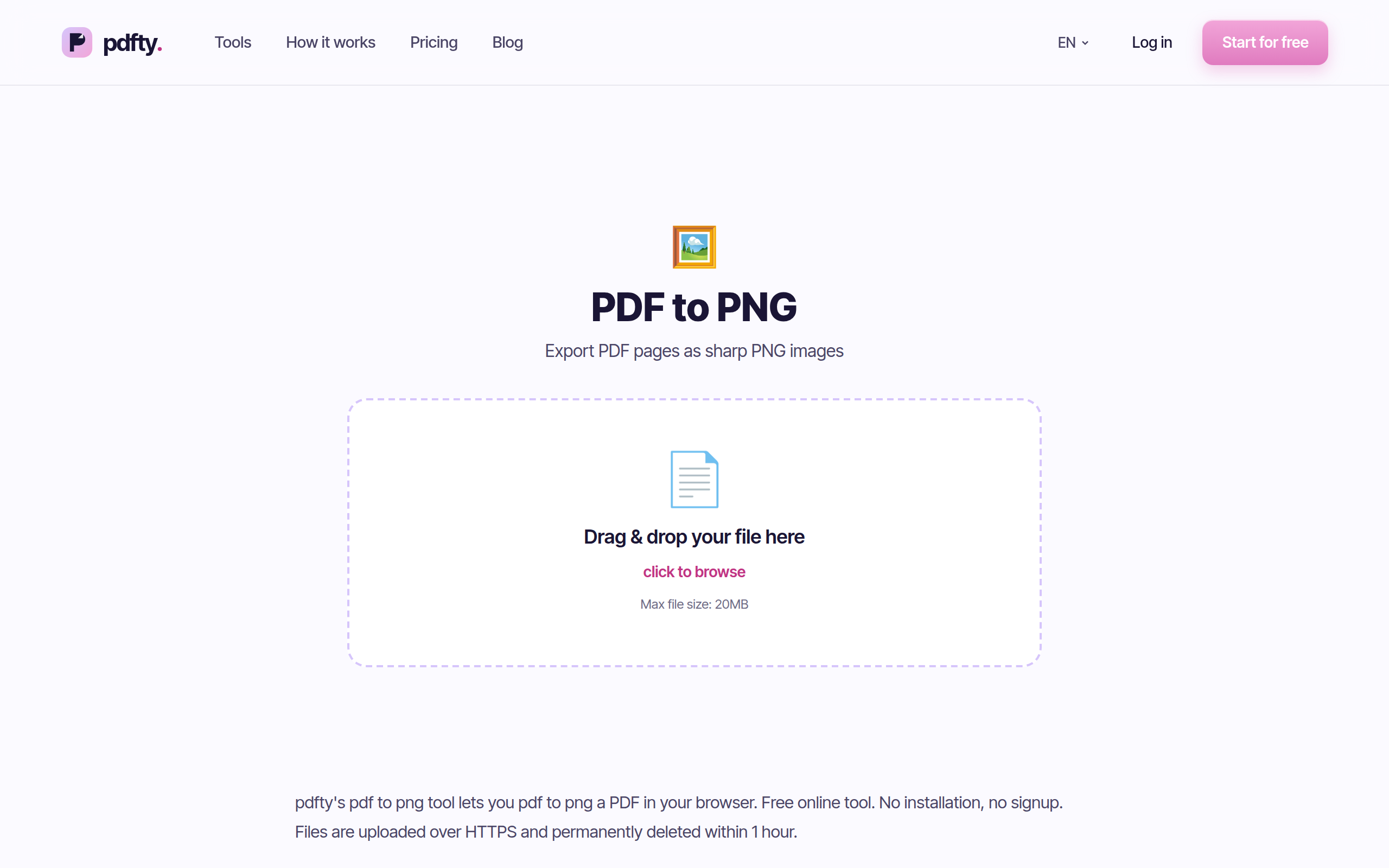
Ve a pdfty.com/es/tools/pdf-to-png. Gratis hasta 20 MB y 50 páginas, sin cuenta.
Sube tu PDF
Arrastra el archivo. ¿Protegido con contraseña? Pásalo antes por Desbloquear.
Elige páginas y resolución
Escoge qué páginas exportar y el DPI. 150 DPI es el punto dulce para diapositivas y web; 300 DPI si la imagen va a imprimirse o ampliarse.
Convierte
Cada página se renderiza en su propio PNG sin pérdida — texto, líneas vectoriales e imágenes exactamente como aparecen en el PDF.
Descarga
Un PNG por página (un ZIP para documentos de varias páginas). Los archivos se eliminan del servidor en menos de una hora.
Cómo elegir el DPI correcto
El DPI (puntos por pulgada) decide cuántos píxeles recibe cada página. Una página A4 a 72 DPI mide unos 595×842 px; la misma página a 300 DPI, 2480×3508 px. Elige según el destino de la imagen:
| DPI | Tamaño en píxeles (página A4) | Ideal para |
|---|---|---|
| 72–96 DPI | ≈ 600 × 850 px | Miniaturas, vistas previas, mensajes de chat |
| 150 DPI | ≈ 1240 × 1754 px | Diapositivas, incrustar en web, documentación |
| 300 DPI | ≈ 2480 × 3508 px | Impresión, zoom en detalles, archivo |
Dos reglas prácticas. Primera, ajústate al destino: una diapositiva mostrada en un proyector 1080p no gana nada con una exportación a 300 DPI, solo infla la presentación. Segunda, ante la duda, sube un escalón — siempre puedes reducir un PNG sin pérdida, pero ampliarlo produce papilla.
También hay un techo práctico. Duplicar el DPI cuadruplica los píxeles, así que una exportación a 600 DPI de una página cargada de gráficos puede llegar a decenas de megabytes por imagen — lenta de subir, lenta de abrir e indistinguible de 300 DPI en cualquier pantalla normal. Salvo que una imprenta pida explícitamente más, 300 DPI es el máximo sensato.
Renderizar páginas vs. extraer imágenes
Aquí se confunden dos tareas distintas. PDF a PNG renderiza páginas completas — diseño, texto, gráficos, todo — en una imagen por página. Si lo que realmente quieres son las fotos incrustadas dentro del PDF a su resolución original, usa mejor Extraer imágenes. Renderizar una página que contiene una foto remuestrea esa foto al DPI que elijas, que puede ser inferior al original.
Alternativas locales gratuitas
- Vista Previa de macOS — abre el PDF, Archivo → Exportar, formato PNG. Una página cada vez: bien para una sola figura, un suplicio para veinte.
- Línea de comandos —
pdftoppm -png -r 150 input.pdf page(de poppler-utils) renderiza todas las páginas de una vez y es lo que muchos conversores online ejecutan por debajo. Gratis, automatizable, sin conexión. - GIMP — importa páginas PDF al DPI que elijas; útil si de todos modos vas a editar la imagen.
- Capturas de pantalla — mención honesta: para una diapositiva puntual a resolución de pantalla, una captura ajustada del visor de PDF suele bastar. Eso sí, su tope es la resolución de tu monitor.
Detalles prácticos a tener en cuenta
- El texto deja de ser texto. El PNG es una imagen; nada en él se puede seleccionar, buscar ni leer con lectores de pantalla. Si el destino necesita texto real, considera PDF a Word o PDF a HTML.
- Tamaño del archivo. Sin pérdida significa grande: una página a 300 DPI llena de gráficos puede ocupar varios megabytes. Para páginas dominadas por fotos donde los bordes perfectos no importan, PDF a JPG da archivos mucho más pequeños; para incrustar en web, PDF a WebP es aún menor.
- Transparencia. Las páginas PDF se renderizan con su fondo, así que los PNG resultan opacos — no obtienes fondos de página transparentes.
- Las fuentes se ven bien. Como la página se rasteriza, los problemas de sustitución de fuentes que plagan otras conversiones de formato no aplican aquí: lo que muestra el visor es lo que obtienes.
- Límites. Plan gratuito: 20 MB y 50 páginas por archivo, 10 operaciones al día. Pro (9 $/mes) elimina los topes.
Preguntas frecuentes
¿PNG o JPG — cuál elijo para páginas PDF?
PNG para todo lo que tenga texto, tablas, líneas o capturas: es sin pérdida, así que los bordes siguen nítidos. JPG solo para páginas dominadas por fotos donde un archivo mucho menor importa más que el texto perfecto.
¿Qué DPI debería usar?
150 DPI para diapositivas, documentación y web; 300 DPI para imprimir o cuando se vaya a hacer zoom; 72–96 DPI solo para miniaturas. Más DPI = más píxeles = archivos más grandes.
¿Cada página se convierte en un PNG separado?
Sí — un PNG por página, entregado como ZIP cuando el documento tiene varias páginas. PNG no tiene variante multipágina.
¿Puedo convertir una sola página?
Sí, selecciona las páginas que necesitas antes de convertir. Para sacar páginas como PDF en lugar de imagen, usa Dividir.
¿Por qué no puedo seleccionar texto en el PNG?
Porque un PNG son píxeles, no texto. Es inherente al formato, no una limitación de la herramienta. ¿Necesitas un resultado editable? Prueba PDF a Word.
El PDF tiene fotos — ¿conservarán su calidad original?
Se vuelven a renderizar al DPI que elijas, que puede estar por debajo de la resolución nativa de la foto. Para extraer las fotos incrustadas sin tocar, usa Extraer imágenes.
¿Mis archivos se quedan en el servidor?
No — el procesado va por HTTPS y los archivos se eliminan en menos de
una hora. Para documentos sensibles también puedes usar pdftoppm en
local.
¿Cuáles son los límites gratuitos?
20 MB y 50 páginas por archivo, 10 operaciones al día, sin registro, sin marca de agua. Pro cuesta 9 $/mes para conversiones ilimitadas.
El equipo de pdfty crea herramientas PDF en línea que respetan tu privacidad: comprimir, convertir, OCR, firmar y proteger. Archivos eliminados en 1 hora. Sobre nosotros →