Cómo convertir PNG a PDF (combina capturas en un solo archivo)
Convierte capturas y escaneos PNG en un único PDF — gratis, sin registro ni marca de agua. Orden de páginas, transparencia y alternativas locales.

PNG es el formato que tu ordenador produce sin que te des cuenta: cada captura de pantalla, la mayoría de apps de escaneo, los gráficos exportados de hojas de cálculo, los diagramas de herramientas de diseño. En pantalla es estupendo — sin pérdida, texto nítido, líneas limpias — pero es terrible para enviar. Manda diez capturas como adjuntos y el destinatario las recibe en orden aleatorio, la mitad con la vista previa girada. Mete esas mismas diez imágenes en un PDF y se abren como un documento, en el orden que elegiste, en cualquier dispositivo.
Esta guía cubre la vía rápida online con pdfty, qué les pasa realmente a tus píxeles (nada malo), el detalle de la transparencia y las alternativas locales gratuitas para cuando prefieras no subir nada.
Cómo convertir PNG a PDF — paso a paso
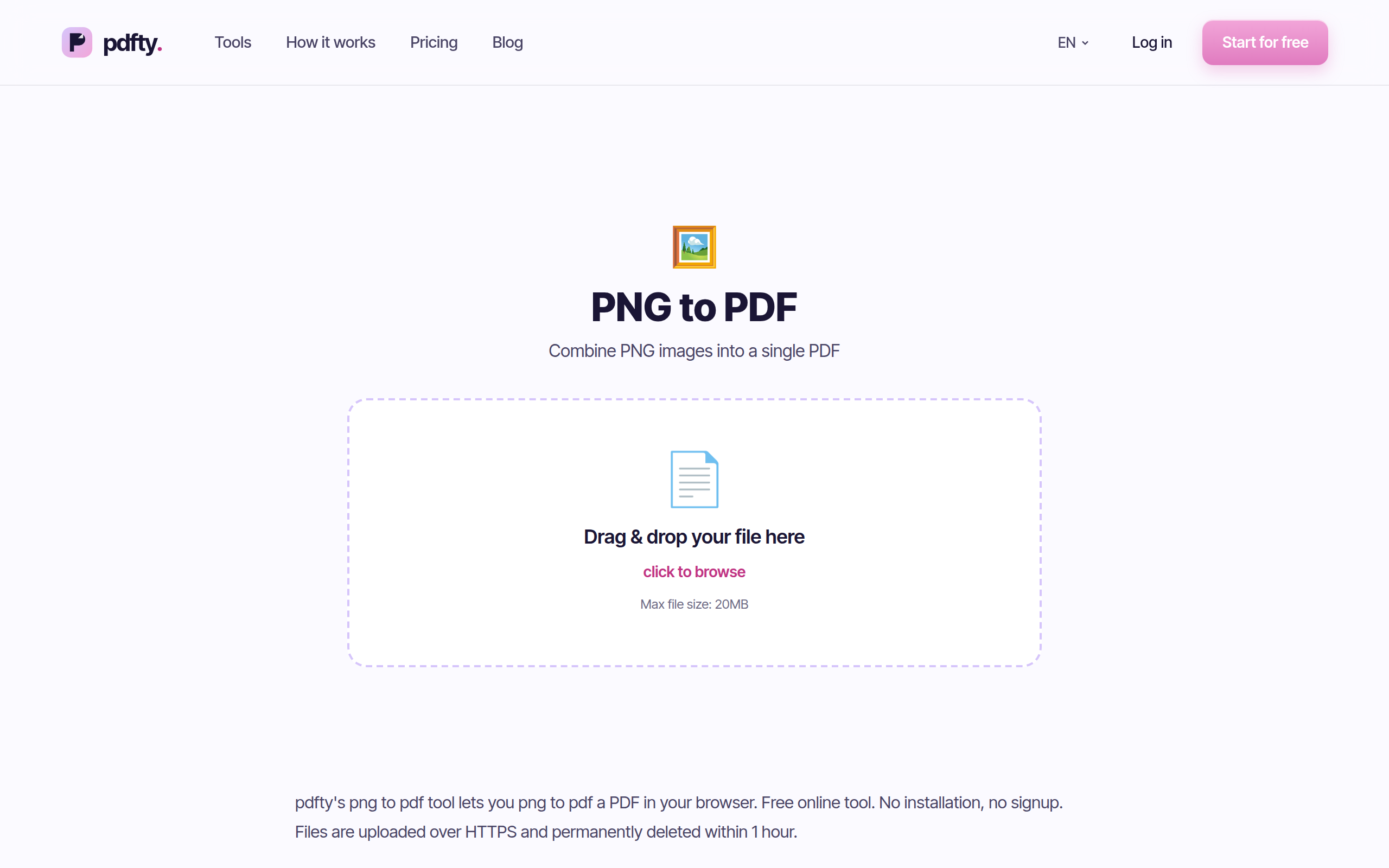
Abre la herramienta
Ve a pdfty.com/es/tools/png-to-pdf. Sin cuenta; gratis hasta 20 MB en total.
Suelta tus PNG
Selecciónalos todos de una vez — capturas, escaneos, imágenes exportadas. Cada archivo se convierte en una página.
Ordena las páginas
Arrastra las miniaturas al orden que quieras. Elige tamaño de página — A4, Carta o ajustar la página a cada imagen — más la orientación y los márgenes.
Convierte
Unos segundos para un lote típico. Las imágenes se incrustan sin pérdida; nada se recomprime a JPEG.
Descarga un solo PDF
Un único PDF de varias páginas, listo para enviar por correo o subir. Tus archivos se eliminan del servidor en menos de una hora.
Qué pasa con la calidad (y la transparencia)
Primero la buena noticia: de PNG a PDF el viaje es sin pérdida. Una página PDF es un contenedor que puede incrustar los datos de imagen directamente, así que los píxeles de tu captura aterrizan en el PDF exactamente como estaban. El texto de las capturas sigue nítido, los diagramas conservan sus bordes limpios. Esto es distinto de los flujos basados en JPEG, donde cada guardado cuesta un poco de calidad.
Lo único que sí cambia es la transparencia. PNG admite un canal alfa; las páginas PDF no tienen «nada» detrás — siempre hay una página. Así que cualquier región transparente de tu PNG queda aplanada sobre un fondo blanco. En capturas y escaneos no lo notarás nunca, porque ya son totalmente opacos. Dónde sí importa:
- Logos e iconos con fondo transparente se convierten en logos sobre un rectángulo blanco.
- Gráficos exportados con transparencia desde herramientas de diseño reciben una página blanca detrás — normalmente lo que querías para imprimir de todos modos.
- Recursos en modo oscuro diseñados para fondos oscuros pueden verse raros sobre blanco. Si te importa, expórtalos antes con el fondo ya integrado.
Alternativas locales gratuitas
Si tus imágenes son confidenciales o estás sin conexión, puedes hacerlo sin subir nada:
- Vista Previa de macOS — selecciona todos los PNG en Finder, clic derecho → Abrir con → Vista Previa, selecciona todas las miniaturas en la barra lateral y luego Archivo → Imprimir → Guardar como PDF. El orden es incómodo, pero es gratis y viene incluido.
- Windows — selecciona las imágenes en el Explorador, clic derecho → Imprimir y elige Microsoft Print to PDF como impresora. El tamaño de página y los márgenes se controlan desde el diálogo de impresión.
- LibreOffice — pega las imágenes en un documento de Writer, una por página, y exporta a PDF. Máximo control sobre el diseño, máximo trabajo manual.
- Línea de comandos —
img2pdf *.png -o out.pdfes la referencia: incrusta los PNG sin pérdida y sin recodificar. Evita elconvertde ImageMagick para esta tarea — por defecto rasteriza y puede recomprimir sin avisar.
Todas estas opciones valen para algo puntual. La vía online gana cuando estás en el móvil, en el ordenador de otra persona o convirtiendo por quinta vez en el día y no quieres pelearte con un diálogo de impresión.
Detalles prácticos a tener en cuenta
- Tamaño del archivo. PNG es sin pérdida, así que el PDF pesa aproximadamente la suma de tus imágenes. Veinte capturas a resolución completa pueden dar fácilmente un PDF de 15 MB. Si el resultado pesa demasiado para el correo, pásalo por Comprimir.
- Formatos mezclados. ¿Tienes JPG en el mismo lote? Usa JPG a PDF para esos, o convierte cada lote por separado y une los resultados con Unir.
- Escaneos que deben ser buscables. El PDF resultante es solo imágenes — no hay capa de texto, así que no puedes seleccionar ni buscar texto en él. Pasa el resultado por OCR para arreglarlo.
- Dimensiones enormes. Una captura de 4 monitores con «ajustar la página a la imagen» produce una página igual de enorme. Elige A4/Carta si el PDF va a imprimirse.
- Límites. El plan gratuito cubre 20 MB y 50 páginas por archivo, 10 operaciones al día. Pro (9 $/mes) elimina los límites.
Preguntas frecuentes
¿Mis PNG perderán calidad en el PDF?
No. Los datos PNG se incrustan sin pérdida — no se aplica compresión JPEG. Lo que ves en el PDF es, píxel a píxel, lo que había en el PNG.
¿Qué pasa con los fondos transparentes?
Se aplanan sobre blanco. Las páginas PDF no pueden ser transparentes, así que cualquier canal alfa del PNG se compone contra una página blanca. Las imágenes opacas (capturas, escaneos) no se ven afectadas.
¿Puedo combinar PNG y JPG en un mismo PDF?
No en una sola subida — esta herramienta acepta PNG. Convierte cada formato con su propia herramienta (PNG a PDF, JPG a PDF) y luego combina los dos PDF con Unir.
¿Cómo controlo el orden de las páginas?
Arrastra las miniaturas antes de convertir. El PDF sigue exactamente ese orden — sin sorpresas basadas en nombres de archivo.
¿Por qué mi PDF pesa tanto?
Porque PNG es sin pérdida y la conversión lo mantiene así. Si el tamaño importa más que la perfección de píxeles, comprime el PDF terminado con Comprimir.
¿Puedo buscar texto dentro del PDF convertido?
No de inmediato — las páginas son imágenes, no texto. Pasa el resultado por OCR para añadir una capa de texto buscable y seleccionable.
¿Es privado?
Los archivos se procesan por HTTPS y se eliminan del servidor en menos de una hora. Si eso aún no es aceptable para tu contenido, usa una de las vías sin conexión de arriba.
¿Cuáles son los límites gratuitos?
20 MB y 50 páginas por archivo, 10 operaciones al día, sin registro, sin marca de agua. Pro cuesta 9 $/mes para uso ilimitado.
El equipo de pdfty crea herramientas PDF en línea que respetan tu privacidad: comprimir, convertir, OCR, firmar y proteger. Archivos eliminados en 1 hora. Sobre nosotros →