Cómo eliminar páginas de un PDF (gratis, con rangos de páginas)
Elimina páginas no deseadas de un PDF con rangos simples como 1,3-5 — gratis, sin registro, sin marca de agua. Y cuándo Dividir es la mejor herramienta.

Un escaneo con el reverso en blanco en cada hoja. Un informe con un apéndice desfasado. Un contrato de 40 páginas donde el cliente solo debe ver las páginas 1–12 y la de firma. «Elimina estas páginas» es una de las ediciones de PDF más comunes que existen — y una que Acrobat coloca educadamente detrás de una suscripción. Aquí va la vía gratuita.
Cómo eliminar páginas — paso a paso
Abre la herramienta
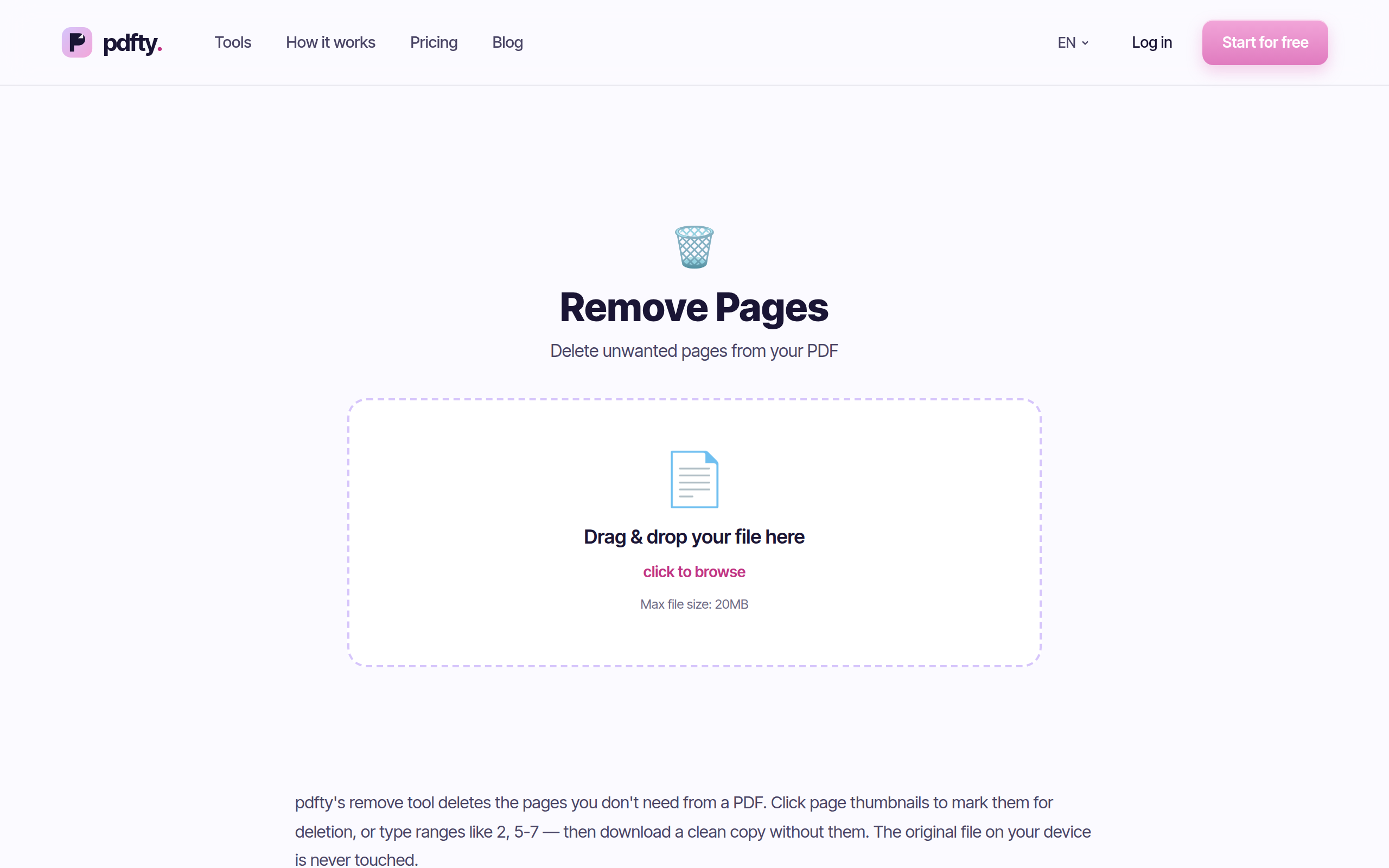
Ve a pdfty.com/tools/remove-pages. Gratis hasta 20 MB y 50 páginas, sin cuenta.
Suelta tu PDF
Arrastra el archivo. La transferencia va por HTTPS; el archivo se elimina del servidor tras 1 hora.
Escribe las páginas a eliminar
Un campo de texto: introduce páginas y rangos separados por comas — 1,3-5 elimina la página 1 y las páginas 3 a 5. La numeración empieza en 1 (la primera página es la página 1, no la 0).
Procesa
Las páginas listadas se descartan; todo lo demás conserva su orden y calidad — sin recompresión, sin pérdida de calidad.
Descarga el PDF recortado
Un archivo, menos las páginas que nombraste. El original en tu disco queda intacto.
La sintaxis de rangos, con precisión
El campo acepta una lista separada por comas donde cada elemento es un
número de página individual o un rango inicio-fin (inclusivo en ambos
extremos):
3— elimina la página 33,7— elimina las páginas 3 y 73-6— elimina las páginas 3, 4, 5 y 61,3-5,12— elimina la página 1, las páginas 3–5 y la página 12
Tres detalles que conviene saber:
- Se cuenta desde 1 y según la posición de la página en el archivo — que no siempre coincide con el número impreso en la página (una portada lo desplaza todo). Comprueba la posición de la página en la barra lateral de tu visor, no el número impreso.
- Los números fuera de rango se ignoran, no dan error — pedir eliminar la página 99 de un archivo de 10 páginas simplemente no hace nada con esa entrada.
- No puedes eliminar todas las páginas. La herramienta se niega antes que entregarte un PDF vacío.
Eliminar vs Dividir vs Extraer: elegir la herramienta correcta
El mismo estado final — «un PDF solo con las páginas que quiero» — puede alcanzarse desde dos direcciones, y la dirección correcta depende de qué lista es más corta:
| Quieres… | Usa | Por qué |
|---|---|---|
| Quitar unas páginas malas | Eliminar páginas: 2,14 | Nombras las páginas a borrar — una lista corta |
| Quedarte con unas páginas buenas | Eliminar páginas: el complemento (p. ej. 13-39) | Borrar el resto = extraer lo que queda |
| Cada página como archivo propio | Dividir | Revienta el PDF en un PDF por página |
No hay una herramienta aparte de «extraer páginas» — extraer es borrar
el resto, o dividir. Para sacar las páginas 1–12 y la de firma de un
contrato de 40 páginas, o eliminas todo lo demás de una vez (13-39 en
esta herramienta), o ejecutas Dividir, que te entrega
un ZIP con cada página como PDF separado, y te quedas con los archivos
que necesites. Eliminar-páginas mantiene el resultado como un documento;
Dividir te da páginas sueltas.
Y si las páginas que necesitas viven en archivos distintos, el orden es dividir primero y luego combinar con Unir.
Alternativas locales gratuitas
Vista Previa de Mac: abre el PDF, muestra la barra de miniaturas, selecciona páginas, pulsa Suprimir, guarda. Genuinamente buena — visual, local, gratis. Su debilidad es el volumen: borrar «todas las páginas pares» de un escaneo de 60 páginas son 30 clics cuidadosos.
Truco de impresión de Chrome / Edge / Firefox: abre el PDF en el navegador, imprime a «Guardar como PDF» y escribe en el cuadro de rango las páginas que quieres conservar. Funciona en todas partes, pero re-renderiza el archivo — se pierden enlaces y marcadores y el tamaño puede cambiar.
CLI (qpdf, gratis):
qpdf in.pdf --pages . 1-2,6-z -- out.pdf conserva las páginas 1–2 y de
la 6 al final. Sin pérdida y automatizable; la lógica invertida de
«nombra lo que conservas» tarda un minuto en asimilarse.
Integrados de Windows: nada — no hay equivalente a Vista Previa. El truco del navegador o una herramienta online es el camino práctico.
Detalles prácticos a tener en cuenta
- Los números de página impresos no se renumeran. Si el documento tiene números horneados en el contenido, borrar la página 3 deja un salto de «2» a «4». Se arregla estampando números nuevos con Números de página — idealmente el original no tenía, o los viejos se duplicarán.
- Los marcadores y enlaces internos que apuntaban a páginas eliminadas pueden acabar apuntando al lugar equivocado. Hojea el resultado si el documento tiene una tabla de contenidos clicable.
- El tamaño del archivo no siempre baja proporcionalmente. Las páginas suelen compartir fuentes e imágenes incrustadas; borrar 5 de 20 páginas puede recortar menos del 25%. Si el tamaño es el objetivo real, pasa el resultado por Comprimir.
- Escaneos con reversos en blanco: para un escaneo donde una de cada
dos páginas está en blanco,
Eliminar páginas en blanco las detecta
y descarta automáticamente — más rápido que teclear
2,4,6,8,…. - Los archivos bloqueados necesitan la contraseña y una pasada por Desbloquear primero.
Preguntas frecuentes
¿Qué escribo exactamente para eliminar las páginas 5 a 9 y la 14?
5-9,14 — rangos con guion, elementos separados por comas, espacios
opcionales. Todo lo listado se elimina; todo lo demás se queda.
¿Eliminar páginas reduce la calidad?
No. Las páginas restantes se copian intactas — sin re-renderizado, sin recompresión. Fuentes, imágenes y contenido vectorial quedan exactamente como estaban.
¿Puedo previsualizar qué páginas estoy eliminando?
Dentro de la herramienta no — todavía no hay selector de miniaturas, solo el campo de rangos. Abre el PDF en cualquier visor al lado, anota las posiciones en la barra lateral y escríbelas. El archivo original de tu disco nunca se modifica, así que un error cuesta un reintento.
¿Cómo extraigo páginas en vez de eliminarlas?
Dos vías: elimina aquí el complemento (conserva las páginas 1–12 de 40
eliminando 13-40), que deja un documento limpio — o usa
Dividir para reventar el archivo en PDF de una página
y quedarte con los que quieras, recombinándolos con
Unir si hace falta.
¿Puedo quitar todas las páginas en blanco automáticamente?
Sí — hay una herramienta dedicada: Eliminar páginas en blanco. Detecta las páginas casi vacías (comunes en escaneos dúplex) para que no tengas que listarlas a mano.
¿El contenido eliminado desaparece de verdad del archivo?
Las páginas en sí, sí. Pero los metadatos del documento y el contenido de otras páginas permanecen — para material genuinamente sensible, remata con Eliminar metadatos o Censurar.
¿Cuáles son los límites gratuitos?
20 MB y 50 páginas por archivo, 10 operaciones al día, sin registro, sin marca de agua; los archivos se autoeliminan tras 1 hora. Pro (9 $/mes) elimina los topes.
¿Puedo deshacer si borro las páginas equivocadas?
La herramienta nunca toca tu archivo original — simplemente súbelo de nuevo con la lista corregida. Nada se sobrescribe.
El equipo de pdfty crea herramientas PDF en línea que respetan tu privacidad: comprimir, convertir, OCR, firmar y proteger. Archivos eliminados en 1 hora. Sobre nosotros →