Cómo eliminar páginas en blanco de un PDF (automáticamente, gratis)
¿El escáner coló páginas vacías en tu PDF? Detecta y quita las páginas en blanco gratis, sin registro — cómo funciona y cuándo una página se queda.

Escaneaste un contrato de 30 páginas y obtuviste un PDF de 60 — una de cada dos páginas blanca del todo. O un informe volvió de la fotocopiadora de la oficina con páginas vacías salpicadas por todas partes. Borrarlas una a una en un visor funciona para tres páginas; para treinta es una tortura. Aquí tienes cómo eliminar las páginas en blanco de un PDF automáticamente, y qué puede y qué no puede prometer la detección automática.
Por qué los PDF escaneados se llenan de páginas en blanco
Casi todas las páginas en blanco son artefactos del escáner:
- Escaneo dúplex de originales a una cara. El escáner captura ambas caras de cada hoja, así que cada página a una cara recibe un gemelo blanco.
- Dobles arrastres. El alimentador coge dos hojas a la vez y una pasa sin escanearse, dejando un blanco fuera de sitio donde debería haber contenido.
- Hojas separadoras y de portada. Los flujos de escaneo por lotes insertan hojas en blanco entre documentos, y acaban en el archivo de salida.
- Blancos deliberados en el original. Los libros y documentos formales rellenan los capítulos para que las secciones empiecen en página derecha.
Las tres primeras las quieres fuera. La cuarta es cuestión de criterio — más abajo hablamos de ello.
Cómo eliminar las páginas en blanco — paso a paso
Abre la herramienta
Ve a pdfty.com/tools/delete-blank-pages. Gratis hasta 20 MB y 50 páginas, sin necesidad de cuenta.
Sube tu PDF
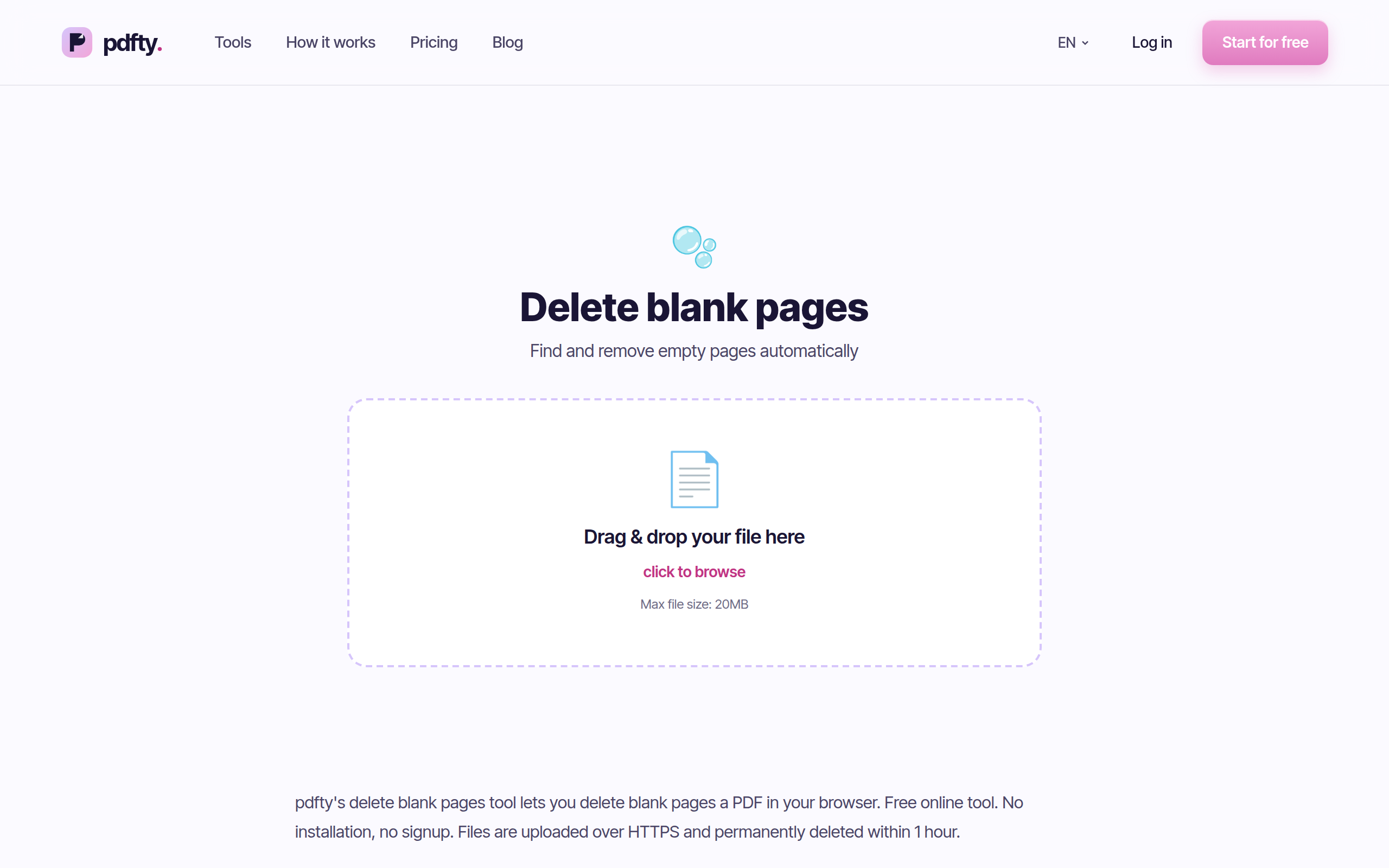
Arrastra el archivo. Cada página se analiza por su contenido real — no solo por la estructura del archivo.
Revisa los blancos detectados
Las páginas marcadas se muestran como miniaturas. Desmarca cualquier página que quieras conservar — por ejemplo un salto de sección intencional.
Aplica
Las páginas marcadas se extraen. El texto, los marcadores y las páginas restantes quedan intactos.
Descarga el PDF limpio
El mismo documento, menos el relleno. Tus archivos se eliminan del servidor en menos de 1 hora.
Cómo funciona realmente la detección automática
Una página «en blanco» en un PDF escaneado rara vez es un objeto perfectamente vacío — es una imagen de una hoja blanca, con su ruido de escáner incluido. Así que el detector no pregunta «¿hay algo en esta página?» (la respuesta siempre sería «sí, una imagen a página completa»). En su lugar renderiza cada página y mide la cobertura de tinta: qué fracción de los píxeles difiere de forma significativa del fondo de papel.
- Una página muy por debajo del umbral — esencialmente blanco uniforme o casi blanco — se marca como en blanco.
- Una página por encima — aunque sea una sola línea de texto, una firma o un sello — se conserva.
El umbral es deliberadamente conservador. El peor modo de fallo para este tipo de herramienta es borrar en silencio una página que contenía una firma tenue pero real o una nota manuscrita, así que la ambigüedad se resuelve hacia conservar la página.
Eliminar páginas en blanco sin una herramienta online
Si tu archivo es sensible o simplemente prefieres herramientas locales, hay vías gratuitas honestas:
- A mano, en cualquier visor. Vista Previa de macOS: abre la barra lateral de miniaturas, Cmd-clic en las páginas en blanco, pulsa Suprimir. Windows: la mayoría de lectores de PDF gratuitos no pueden borrar páginas, pero el nivel gratuito de PDF24 Creator (escritorio) sí. Bien para un puñado de páginas, doloroso para cincuenta.
- Ghostscript (línea de comandos).
gs -o - -sDEVICE=inkcov file.pdfimprime la cobertura de tinta por página; las páginas que reportan ~0.00 en todos los canales están en blanco, y un script corto puede reconstruir el archivo sin ellas. Es esencialmente la misma técnica que usa la herramienta automática — menos la vista previa. - Reescanear con omisión de páginas en blanco. La mayoría de escáneres de oficina y apps como NAPS2 tienen una opción de «omitir páginas en blanco». Para futuros escaneos, actívala y el problema nunca llega al PDF.
El intercambio: las vías manuales te dan control total pero sin detección, y la vía de script da detección pero sin revisión visual. Una herramienta automática con paso de revisión cubre ambas.
Detalles prácticos a tener en cuenta
- Blancos intencionales. Los documentos pensados para impresión a doble cara usan páginas en blanco para que los capítulos empiecen en el anverso de una hoja. Elimínalas y tu maquetación de impresión se desplaza. Si la página dice «Esta página se ha dejado en blanco intencionadamente», no está en blanco — tiene texto — y se conservará de todos modos.
- La numeración se desplaza. Si las páginas originales estaban numeradas, quitar hojas crea huecos en los números impresos (el contenido se mueve, los dígitos impresos no se renumeran solos). Estampa números nuevos después con Números de página si importa.
- El tamaño del archivo apenas cambia. Las páginas escaneadas en blanco comprimen extremadamente bien, así que borrarlas recorta más el número de páginas que los megabytes. Si el objetivo es un archivo más pequeño, pasa también Comprimir.
- Referencias a páginas borradas. Los enlaces o marcadores que apuntaban a una página eliminada ahora apuntan a su vecina. Raro en escaneos, conviene saberlo en archivos nacidos digitales.
Preguntas frecuentes
¿Borrará una página que solo tiene una firma o un sello?
No — cualquier marca visible por encima del suelo de ruido conserva la página. La detección peca de conservar, que es también por lo que algunas páginas casi en blanco sobreviven.
¿Qué cuenta exactamente como «en blanco»?
Una página cuyos píxeles renderizados son esencialmente blanco de papel uniforme, dentro de una pequeña tolerancia de ruido. El moteado del escáner por sí solo no salvará una página, pero el texto traspasado o las sombras marcadas sí pueden.
¿Puedo conservar algunas de las páginas en blanco detectadas?
Sí. Las páginas detectadas se muestran antes de eliminar nada — desmarca las que quieras conservar (saltos de sección intencionales, por ejemplo).
¿Funciona en PDF normales, no escaneados?
Sí. Una página verdaderamente vacía en un PDF nacido digital es el caso más fácil de todos — se renderiza como blanco puro y se marca al instante.
¿El texto sigue siendo seleccionable después?
Sí. Las páginas se eliminan de la estructura del documento; las páginas restantes quedan byte a byte como estaban, incluida cualquier capa de texto OCR.
¿Qué tamaño de archivo puedo procesar gratis?
Hasta 20 MB y 50 páginas, 10 operaciones al día, sin registro, sin marca de agua. Los archivos se eliminan del servidor en menos de 1 hora. Pro (9 $/mes) levanta los límites de tamaño y diarios.
Mi escaneo tiene páginas grisáceas casi en blanco — ¿las detectará?
Normalmente sí, si son de un gris uniforme (un cristal de escáner sucio las produce). Las páginas con contenido estructurado, como texto traspasado de páginas densas, pueden conservarse — revisa la vista previa y desmarca a mano.
¿Puedo eliminar páginas concretas que no están en blanco?
Ese es otro trabajo — usa Eliminar páginas para elegir páginas arbitrarias, o Dividir para trocear el documento.
El equipo de pdfty crea herramientas PDF en línea que respetan tu privacidad: comprimir, convertir, OCR, firmar y proteger. Archivos eliminados en 1 hora. Sobre nosotros →